Navision
Stand: 13.08.2026
Index
- So kommen Sie zum Dialog
- Kurzüberblick zur Ausgabe
- Die Felder im Dialog
- Auswirkung auf den Export
- Welches Feld wirkt wie
- Die Rechnungsdatei
- Die Gutschriftendatei
- Die Debitorendatei
- Prüfliste vor dem Export
- Alle exportierten Felder
- Debitorendatei
- Rechnungsdatei
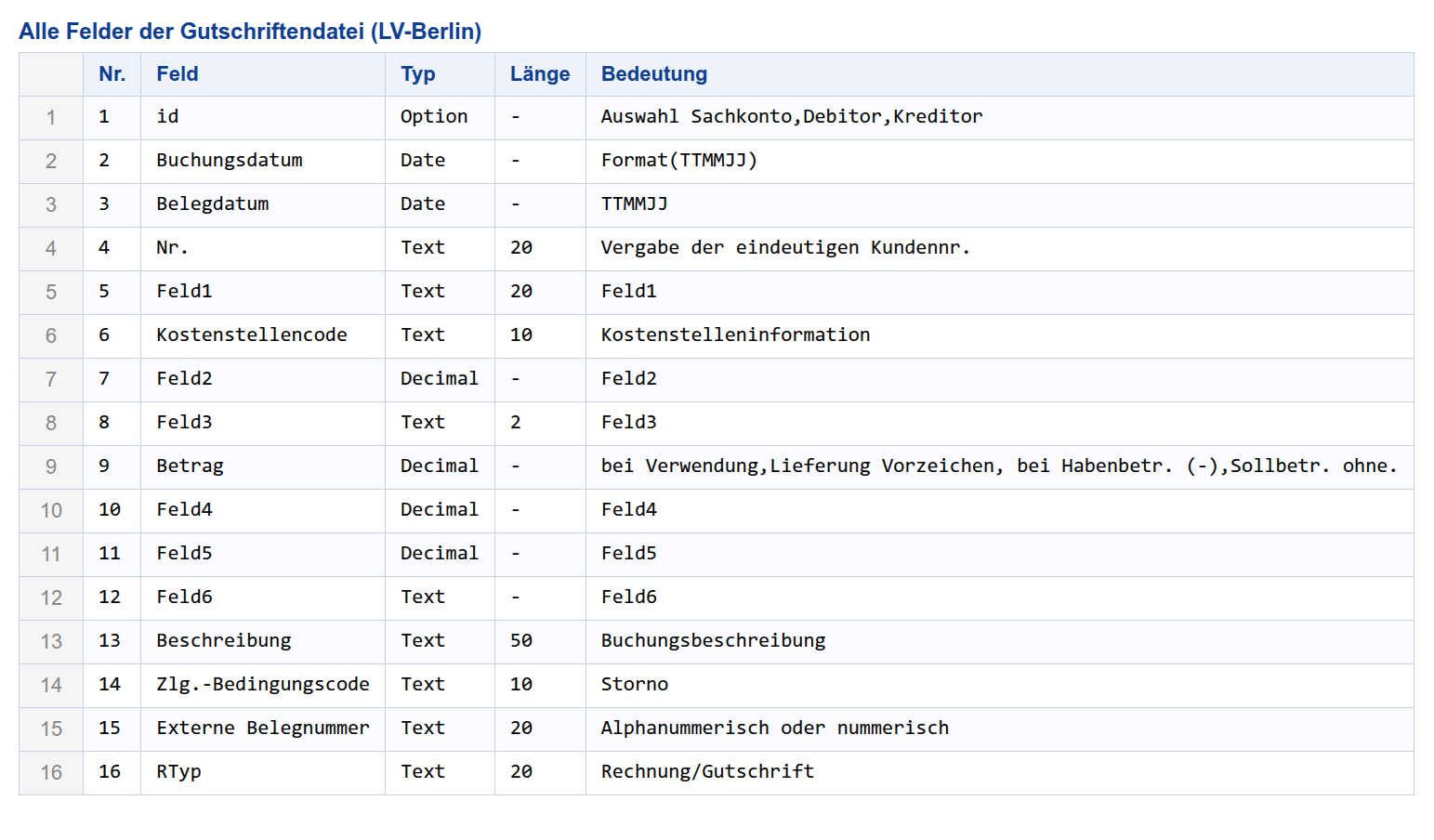
- Gutschriftendatei
1. So kommen Sie zum Dialog
Grundvoraussetzung: In den Vereinsdaten (Modul: KTV) muss das Feld "TN-Rechnung" auf "Navision" stehen.

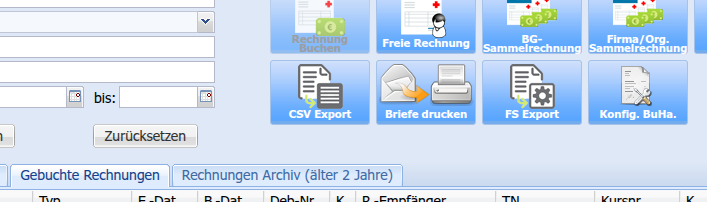
- Rechnungsjournal öffnen (Modul: Kurse / KTV Schulen / KTV KiFam)
- Reiter "Gebuchte Rechnungen" aktivieren
- Button "Konfig. BuHa." klicken
- bei "TN-Rechnung" den Exportweg "Navision" wählen
2. Kurzüberblick zur Ausgabe
- Format: technisches Festformat mit Trennzeichen
$ - Jede Datei gibt es doppelt: als
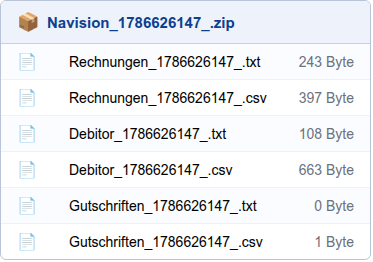
.csv(mit Kopfzeile, Textfelder in Anführungszeichen) und als.txt(ohne Kopfzeile, ohne Anführungszeichen) - Ergebnis: ein ZIP mit sechs Dateien
Rechnungen_<Zeitstempel>_.csv/.txt– die RechnungenGutschriften_<Zeitstempel>_.csv/.txt– die GutschriftenDebitor_<Zeitstempel>_.csv/.txt– Stammdaten (Adresse, Bank)- ZIP-Name:
Navision_<Zeitstempel>_.zip
Das Feld "Auswahl Exportformat" wählt zwischen sechs Ansichten für unterschiedliche Kreisverbände: LV-Berlin, Wedding/Pr.B., Düsseldorf, Osnabrück-Land, Aachen und Mannheim. Jede Ansicht hat einen eigenen Spaltenaufbau. Diese Unterlage beschreibt die Ansicht "LV-Berlin" im Detail.
3. Die Felder im Dialog
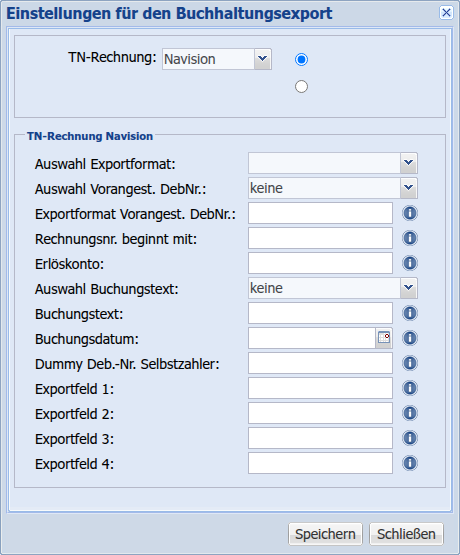
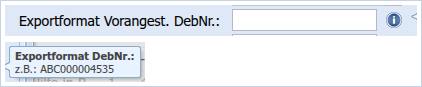
Exportformat Vorangest. DebNr. – Beispiel: ABC000004535.
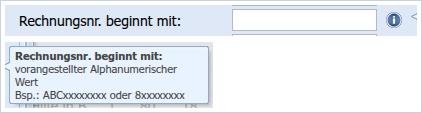
Rechnungsnr. beginnt mit – vorangestellter Text, z. B. ABCxxxxxxxx oder 8xxxxxxxx.
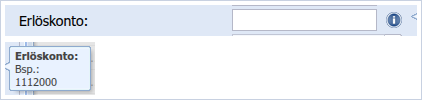
Erlöskonto – Beispiel: 1112000.
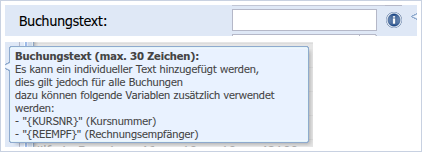
Buchungstext (max. 30 Zeichen) – eigener Text für alle Buchungen. Variablen möglich: {KURSNR}, {REEMPF}.
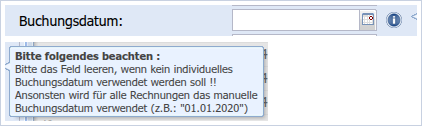
Buchungsdatum – Feld leeren für das jeweilige Rechnungsdatum. Sonst gilt das eingetragene Datum für alle Rechnungen.
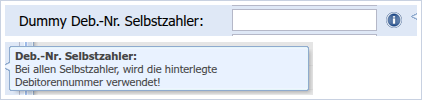
Dummy Deb.-Nr. Selbstzahler – wird bei allen Selbstzahlern als Debitorennummer verwendet.

Exportfeld 1 – individuelles Exportfeld.

Exportfeld 2 – individuelles Exportfeld.

Exportfeld 3 – individuelles Exportfeld.

Exportfeld 4 – individuelles Exportfeld.
4. Auswirkung auf den Export
Die Beispiele hier kommen aus echten Testexporten. Namen und Firmen sind ersetzt bzw. bereits synthetisch (Testkunde "ABB").
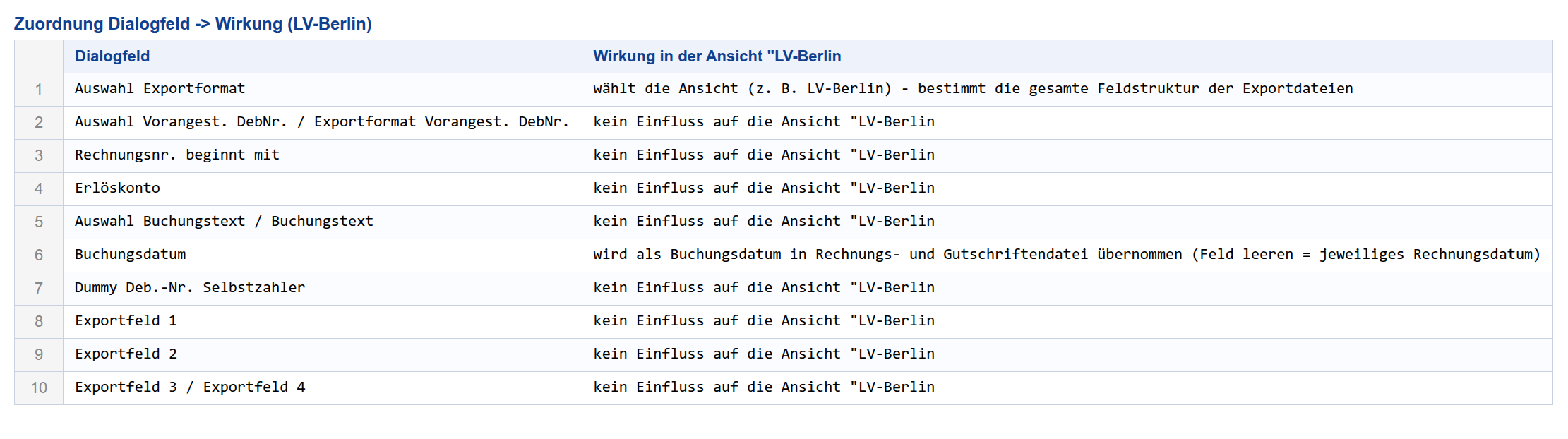
4.0 Welches Feld wirkt wie
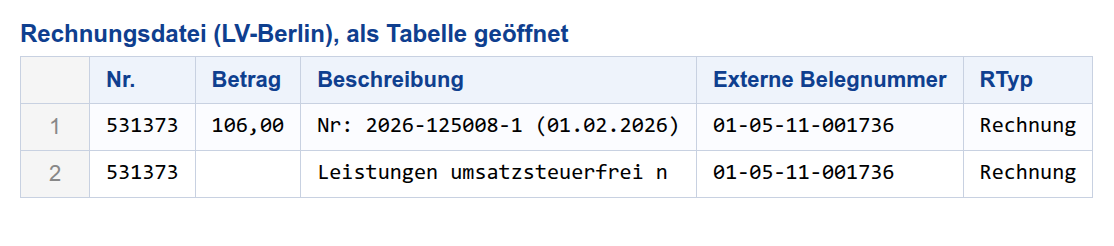
4.1 Die Rechnungsdatei
4.2 Die Gutschriftendatei

4.3 Die Debitorendatei

5. Prüfliste vor dem Export
- Ist bei "TN-Rechnung" der Exportweg "Navision" ausgewählt?
- Ist bei "Auswahl Exportformat" der passende Kreisverband ausgewählt?
- Ist das Buchungsdatum wie gewünscht gesetzt, oder soll das jeweilige Rechnungsdatum verwendet werden?
6. Alle exportierten Felder
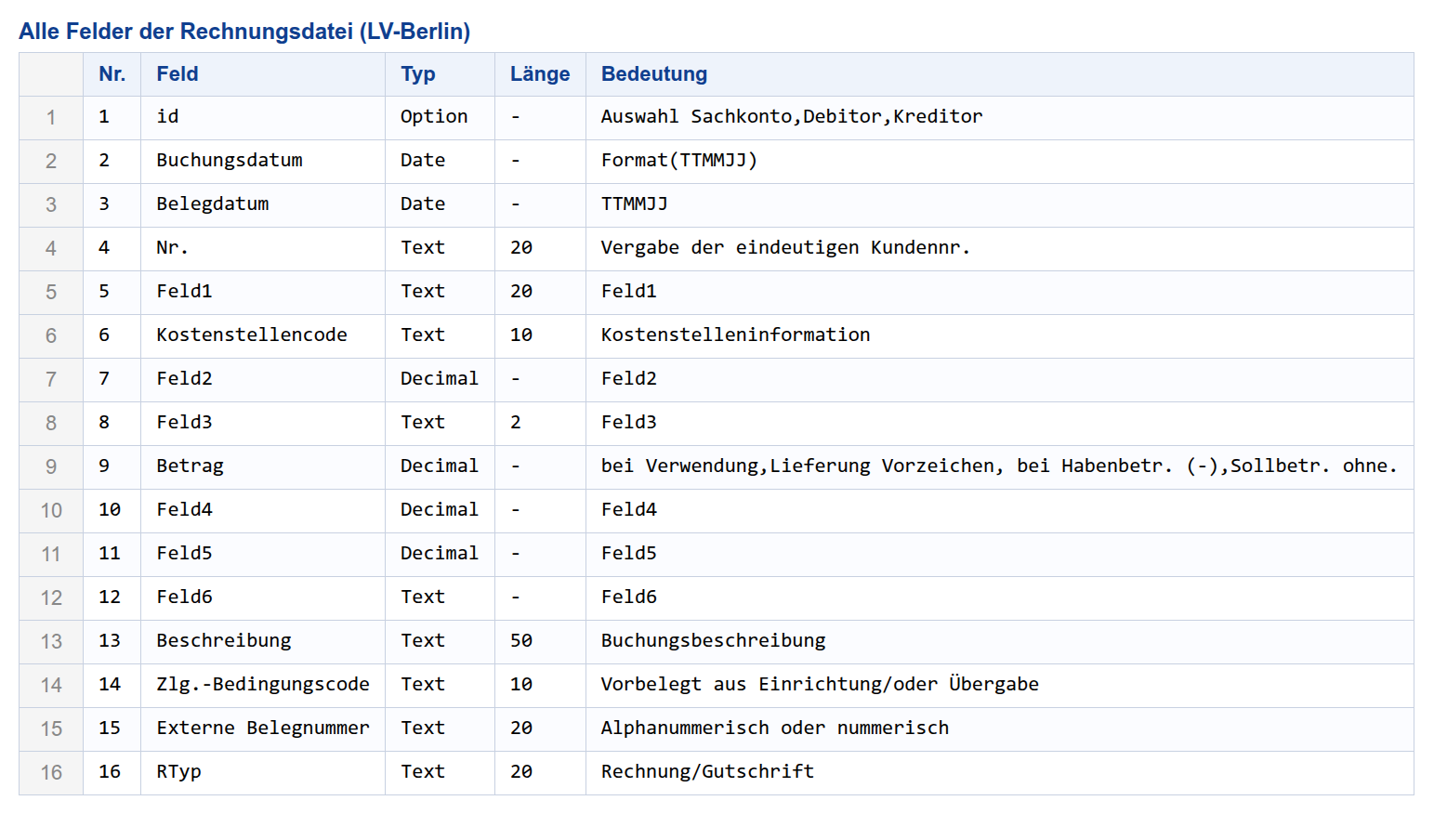
Vollständige Liste aller Spalten je Datei, für die Ansicht "LV-Berlin".
6.1 Debitorendatei
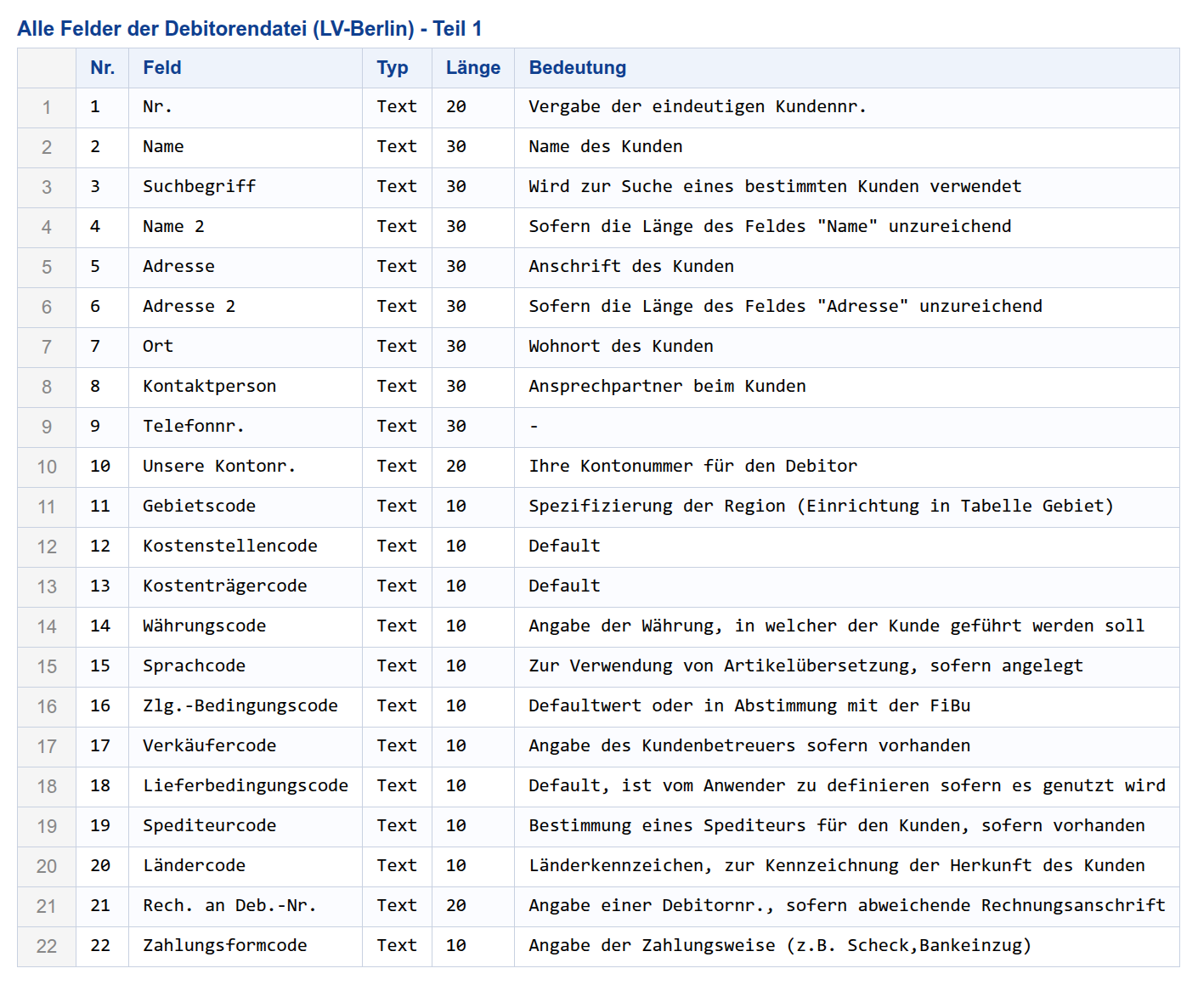
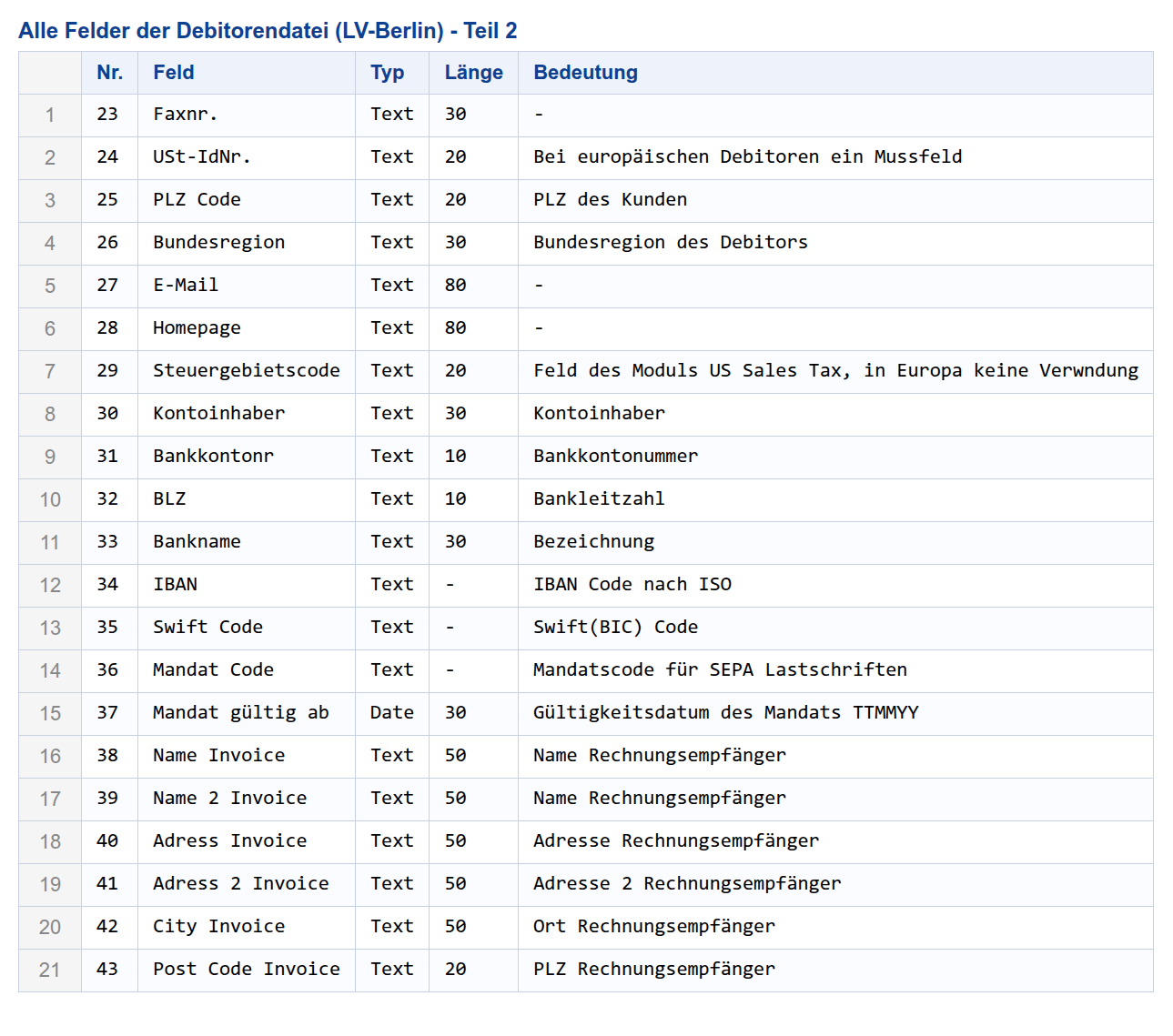
6.2 Rechnungsdatei
6.3 Gutschriftendatei