Teilnehmerlisten anpassen
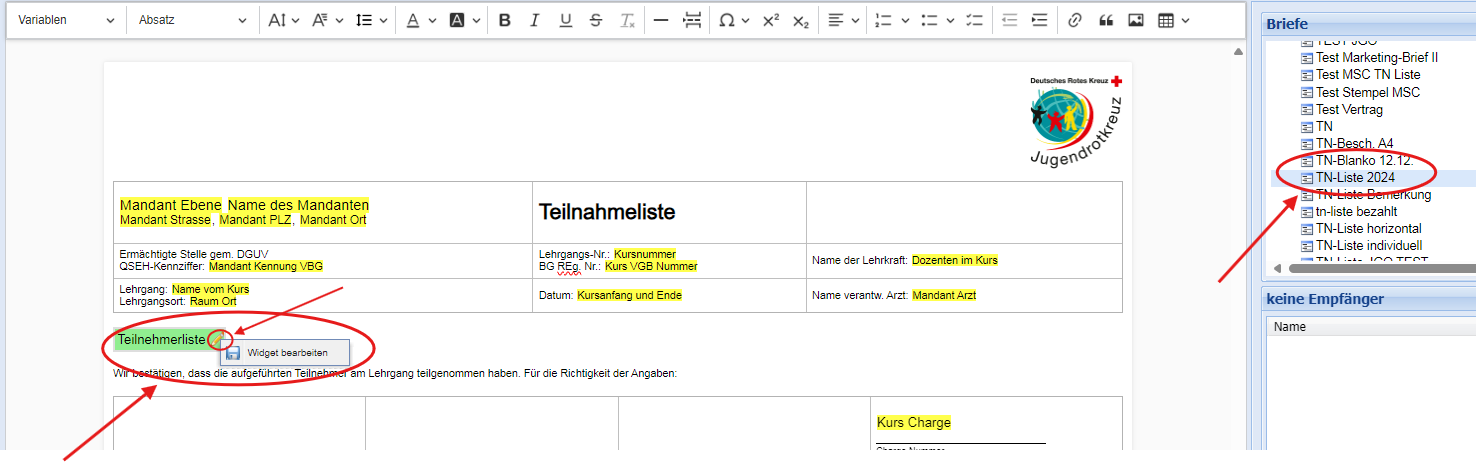
In der Briefvorlage „TN-Liste“ können Sie mithilfe des Widgets „Teilnehmerliste“ die angezeigten Spalten individuell auswählen, umbenennen und anordnen.
Spalten anpassen
-
Klicken Sie mit der rechten Maustaste auf das Widget „Teilnehmerliste“.
-
Der Dialog „Widget bearbeiten“ öffnet sich.
-
Im neuen Fenster werden Ihnen alle verfügbaren Spaltennamen angezeigt.
Sie haben nun folgende Möglichkeiten:
-
Spaltenauswahl: Aktivieren Sie die gewünschten Spalten über die Checkboxen.
-
Reihenfolge ändern: Halten Sie den gewünschten Spaltennamen mit der linken Maustaste gedrückt und ziehen Sie ihn an die gewünschte Position.
-
Bezeichnung anpassen: Doppelklicken Sie auf einen Spaltennamen, um die Anzeigebezeichnung zu ändern (z. B. Name → Nachname). Auch bei einer angepassten Bezeichnung bleibt der ursprüngliche Dateninhalt der Spalte bestehen.
Speichern Sie Ihre Änderungen, damit diese in der Vorlage übernommen und sichtbar werden.
Hinweis: Speichern Sie Ihre Änderungen ab, erst dann werden die Änderungen sichtbar!
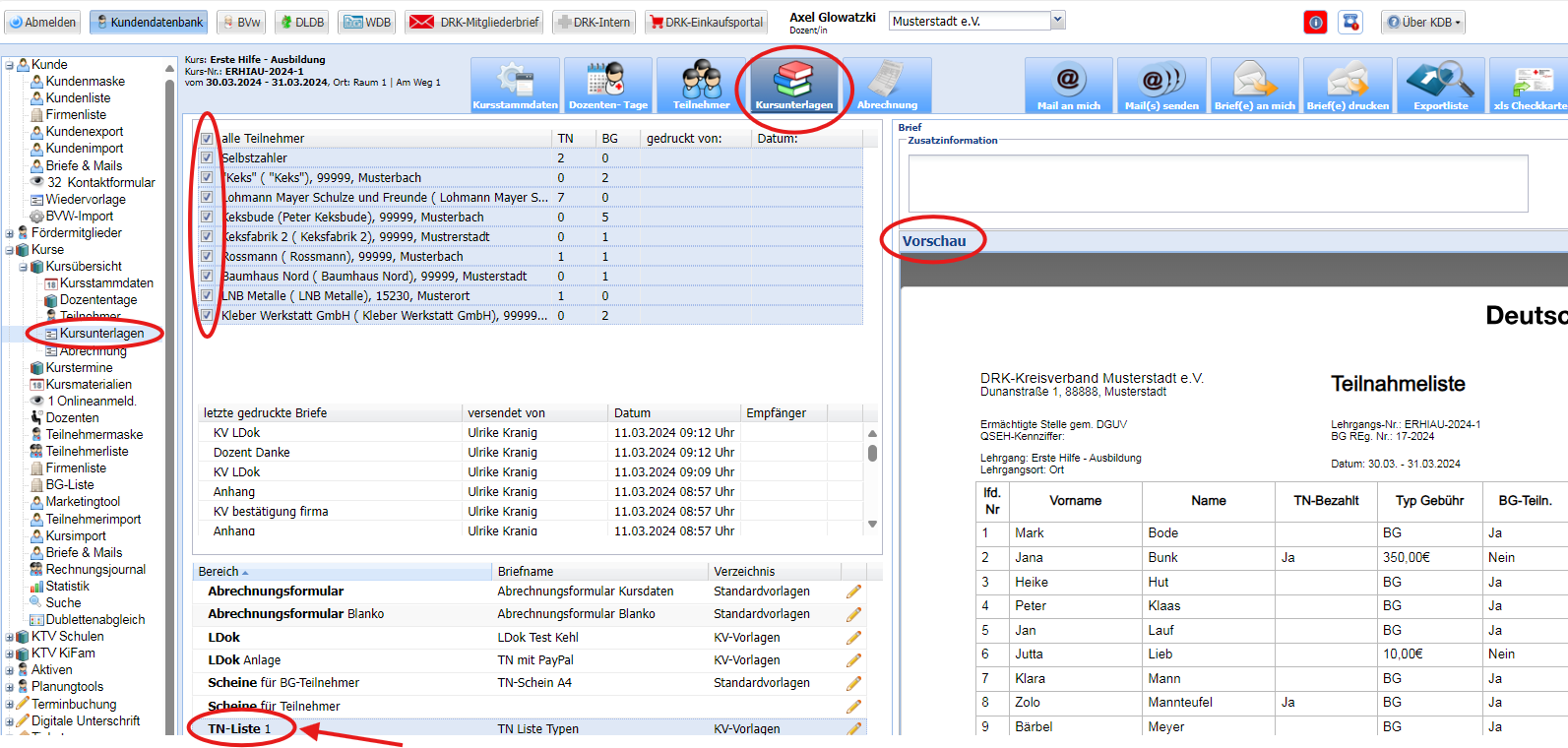
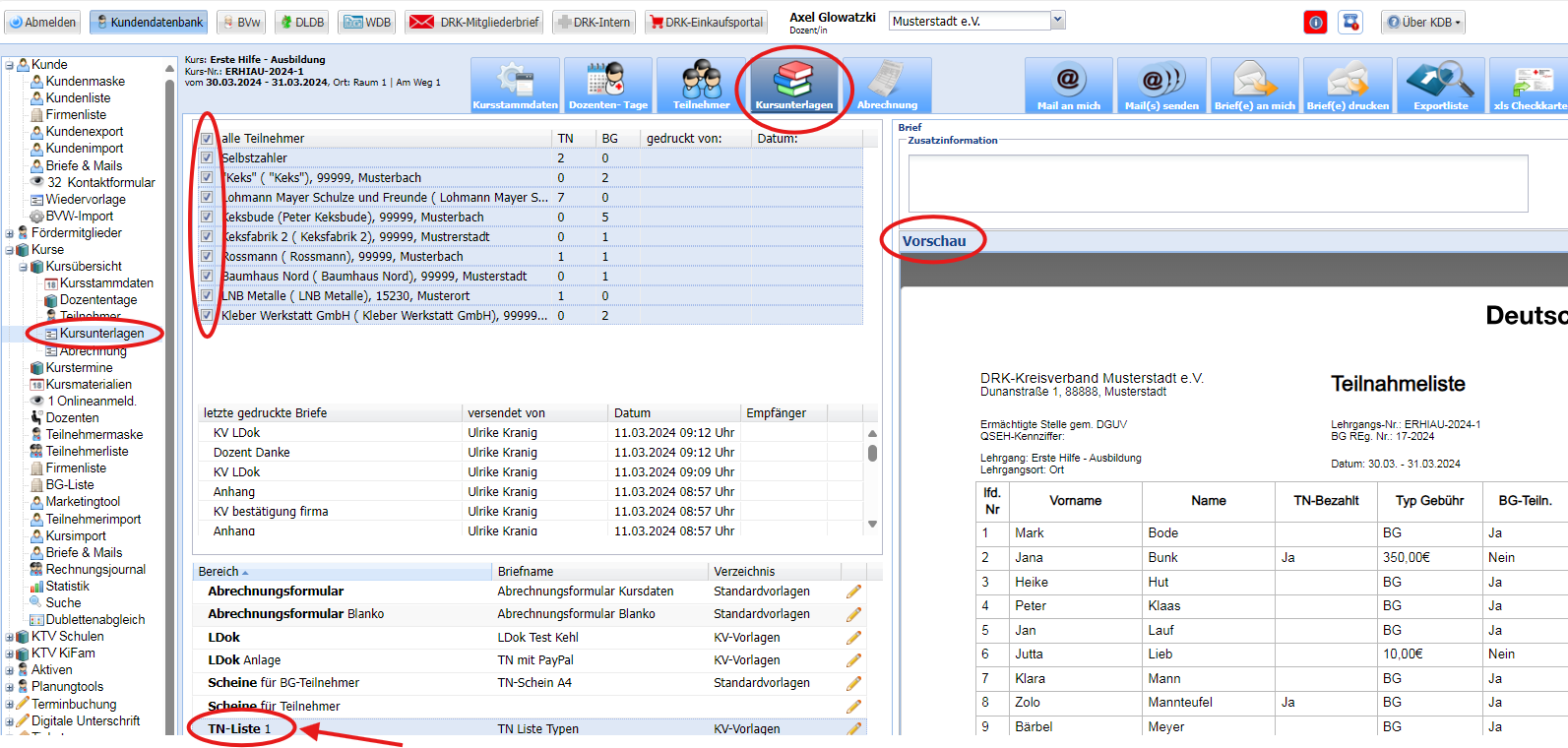
Änderungen prüfen: Öffnen Sie einen Kurstermin und wählen Sie den Bereich „Kursunterlagen → Vorlagen“. Wählen Sie Ihre angepasste TN-Listen-Vorlage aus. Überprüfen Sie das Ergebnis mithilfe der Vorschau und Echtdaten.
Layout und Spaltengröße
Bitte prüfen Sie, ob Sie die Anzahl der ausgewählten Spalten gegebenenfalls reduzieren müssen. Die Tabellengröße passt sich grundsätzlich automatisch an das Seitenformat an. Für bestimmte Spalten ist jedoch eine Mindestbreite festgelegt, damit deren Inhalte im Ausdruck gut lesbar bleiben.
Feste Mindestbreite gilt für folgende Spalten:
lfd. Nr.
-
ID
-
Titel
-
Vorname
-
Name
-
Geburtsdatum
-
TN-Bemerkung
-
TN-Gebühr
-
TN-bezahlt
-
Bezahlt
-
Typ Gebühr
-
Unterschrift
-
Anmerkung
-
Kurstage in Spalten
-
Bemerkung
Dynamische Spalten
Alle übrigen Spalten werden automatisch an den Inhalt angepasst. Die Spaltenbreite richtet sich dabei nach dem längsten Inhalt der jeweiligen Spalte. Daher kann das Layout des Ausdrucks variieren, insbesondere bei unterschiedlich langen Inhalten.
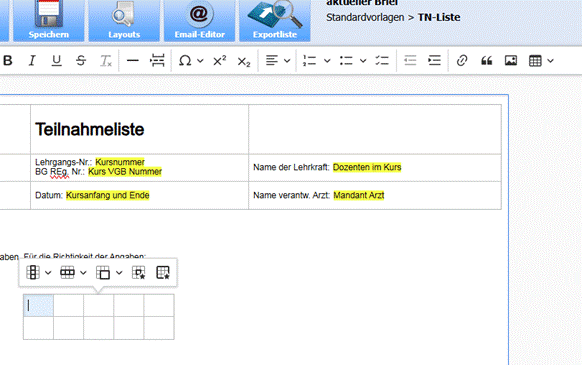
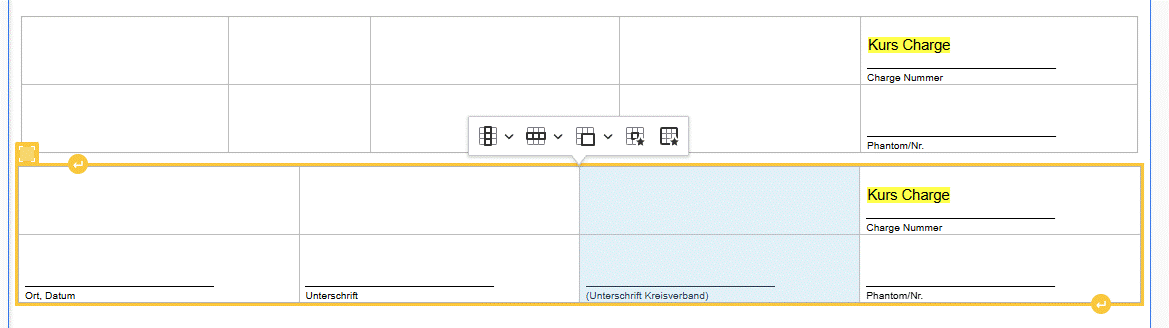
Tipp Unterschriftenzeile erweitern.
Sie brauchen eine weitere Spalte zur Unterschrift, so gehen Sie vor:
-
Tabelle einfügen
Fügen Sie über der vorhandenen Unterschriftenzeile eine neue Tabelle ein.
(Hinweis: Die bestehende Unterschriftenzeile wird erst später gelöscht.)
-
Tabellenbreite anpassen
Ziehen Sie die Tabelle über die gesamte Breite der Liste auf.
Am rechten Rand kann die Tabelle per Maus nach rechts erweitert werden.
Zellengröße anpassen
Ziehen Sie die einzelnen Tabellenspalten auf die gewünschte Breite.
Originalspalte kopieren
Markieren Sie eine vollständige Spalte aus der vorhandenen Liste und kopieren Sie diese mit Strg + C.
In neue Tabelle einfügen
Klicken Sie in die obere Zelle der neu eingefügten Tabelle und fügen Sie die kopierten Inhalte mit Strg + V ein.