Direkt zum Hauptinhalt

Import von Bankdateien -Planung

Mit dem Buchungsimport steht eine neue Oberfläche zur Verfügung. Als eigener Menüpunkt 

UnterstützteDateiformat

  • Upload-Dateiformat: .txt

  • Bei Auswahl des Formats CSV erfolgt zusätzlich eine Spaltenzuordnung.

Inhalt der Datei

Die Importdatei kann folgende Buchungstypen enthalten:

  • Überweisungen

  • Lastschriften

  • Rücklastschriften

  • Stornokosten

Erkennungskriterien

Zur automatischen Zuordnung der Datensätze werden folgende Kriterien herangezogen:

  • Mitgliedsnummer

  • Betrag

  • Mandatsreferenz (optional)

  • Vorname

  • Nachname

Auf Basis dieser Kriterien erfolgt der Abgleich mit den vorhandenen Buchungen in der FMV.

Importmaske

In der Importmaske stehen drei Formate zur Auswahl.

  • MT940

  • CSVCAMT (Format der Volks- und Raiffeisenbanken)

  • CAMTCSV (u. a. Sparkassen)

ZweckBei CSV-Dateien:

  • ImportEinlesen vonder Bank-ExportdateienDatei

    zur
  • automatisierten
  • Verarbeitung

    Anzeige der enthaltenen Spalten

  • Manuelle Zuordnung der Spalten zum Systemfeld

Nach Bestätigung werden alle Datensätze in die Liste der Belegimporte übernommen und Zuordnungautomatisch von Zahlungsvorgängen.bewertet.

DarstellungÜbersicht nachder demImportdaten
Import

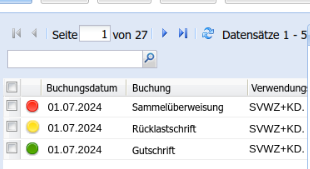
Nach dem ImportUpload öffnet sich ein eigenes Fenster mit der Importübersicht. Der Aufbau entspricht der Buchungsliste. Hier werden diealle importierten Datensätze visuellangezeigt.

klassifiziert:
Ampelsystem

Jeder Datensatz wird nach dem Abgleich farblich gekennzeichnet:

  • 🟢 Grün Datensatz konnte eindeutig einer Buchung zugeordnet werden.

  • 🟡 Gelb Datensatz wurde zugeordnet, weist jedoch Abweichungen vom Buchungssatz auf und sollte geprüft werden.

  • 🔴 Rot Datensatz konnte keiner bestehenden Buchung zugeordnet werden.

Nicht erkannte Zahlungen

Nicht zuordenbare Zahlungen werden zusätzlich in einer separaten Liste geführt.

Diese Datensätze:

  • können manuell bearbeitet werden

  • können einem Mitglied manuell zugeordnet werden

Datensatz bearbeiten

Jeder Datensatz ist bearbeitbar.

Im oberen Bereich werden angezeigt:

  • Daten aus der Beleghistorie

  • gefundene Zuordnung (markiert)

Falls keine automatische Verbindung gefunden wurde:

  • Mitglied manuell suchen

  • Beitrag bzw. Buchung dem Datensatz zuordnen

Übernahme der Datensätze

Datensätze werden nicht automatisch verbucht.

Erst durch:

  • Auswahl der gewünschten Datensätze

  • Klick auf „Übernahme“

erfolgt:

  • Import/Buchung im System

  • Setzen des Buchungsstatus

  • Setzen des Wertstellungsdatums

Nach erfolgreicher Übernahme:

  • werden die Datensätze aus der Importliste entfernt.

Mögliche Darstellung: 

image.png