Beitragshistorienimport
Vorgehensweise
1. Der Import der Beitragshistorie kann durchgeführt werden, sobald die Mitglieder und Spender bereits im System vorhanden sind.
2. Vorlage verwenden: Nutzen Sie für den Aufbau der Importdatei ausschließlich die bereitgestellte XLSX-Datei im Abschnitt „Import der Beitragshistorie“.
3. Felder beachten: Es können nur die in der Vorlage enthaltenen Felder einschließlich der vorgegebenen Feldbezeichnungen importiert werden.
4. Datei befüllen: Tragen Sie Ihre Kundendaten in die Vorlage ein. Nicht benötigte Felder lassen Sie bitte leer. Diese werden beim Import automatisch übersprungen. Verwenden Sie keine Platzhalter oder Füllzeichen (z. B. Bindestriche).
5. Kundenbeziehung festlegen: In der Spalte „Dienstleistung“ dürfen ausschließlich folgende Werte verwendet werden:„Mitgliedschaft“ „Spenden“
6. Zellenformatierung prüfen (wichtig)
Um Importfehler zu vermeiden:
-
- Setzen Sie alle Zellen (außer Datumsfeldern) auf das Format „Text“
- Datumsfelder müssen im Format „Datum“ vorliegen (z. B. 01.05.1950)
Import durchführen
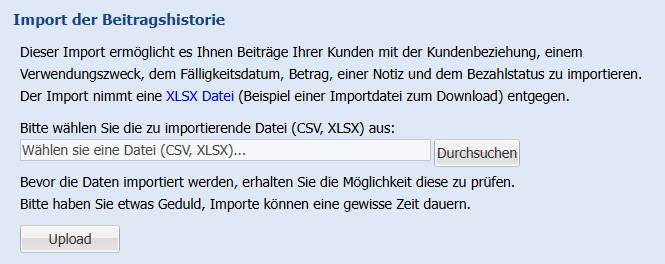
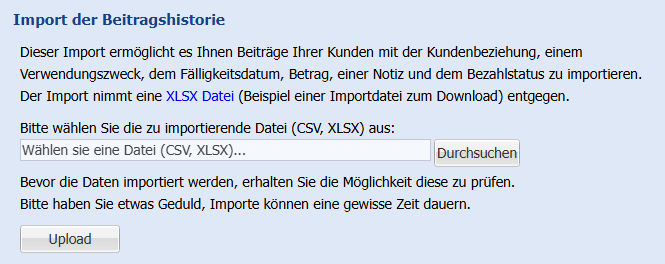
- Laden Sie die Datei über „Durchsuchen“ hoch und klicken Sie anschließend auf „Upload“.
-
Nach erfolgreichem Upload öffnet sich ein separates Fenster zur Vorschau der Datensätze.
Die Daten sind zu diesem Zeitpunkt noch nicht importiert.
- Starten Sie den Import mit einem Klick auf „Import starten“.
Anschließend werden die Daten in die Mitgliederverwaltung übernommen.
Hinweise zum Aufbau der Datei
Beispiel von Kundendaten mit Erläuterung:Erläuterung bzw. Beispielen
Kundennummer Firma Nachname= VornameMitgliedsnummer
Straßedienstleistung PLZ: Ort DienstleistungMitgliedschaft; Dienstleist.Spenden
Statusdienstl_status: "Ku.bez. Vertragsbeginnzahlend, /beitragsfrei, gekündigt
dienstl_datum:
1.betrag: Fälligkeit" Zahlbetrag Belegdatum Beitragshistorie Fälligkeitsdatum Zahlungsform Abrechnungszeitraum Zahlungsnotiz Verwendungszweck Bezahlstatus12,00
kundennummerwertstellungsdatum: Firma name vorname strasse plz ort dienstleistung dienstl_status dienstl_datum betrag wertstellungsdatum faelligkeitsdatum zahlungsform abrechnungszeitraum notiz verwendungszweck bezahlstatus
Mustermann Marie Musterstrasse 23 15230 Frankfurt Mitgliedschaft zahlend 01.03.2016 12,50 02.03.2016 01.03.2016 Lastschrift Monat Mitgliedszahlung 08/2016 offen
2399437 Spenden zahlend 01.01.2014 50 02.01.2014 01.01.2014 Selbstzahler Einmalig Flüchtlingshilfe bezahlt
Musterfirma Musterstrasse 26 15230 Frankfurt Mitgliedschaft zahlend 01.03.2016 12,50 02.03.2016 01.03.2016 Lastschrift Monat Mitgliedszahlung 08/2016 offen
"Eine Buchung muss mit einer Kundenbeziehung verbunden werden, existiert noch keine Kundenbeziehung zu der Buchung wird eine neue vom System angelegt.2025
Durchfaelligkeitsdatum: die neue01.03.2025 Kundenbeziehung
könnenzahlungsform: weitere ZahlungenBeitragsfrei, ausgelöstDauerauftrag, werden,Lastschrift, jeSelbstzahler
abrechnungszeitraum: keine Abrechnung, Monat, Quartal, Halbjahr, Jahr, Einmalig
notiz
verwendungszweck
bezahlstatus: offen (autom. Einzug), bezahlt, Lastschrifteinzug geplant, Lastschrifteinzug erfolgt, erneut offen nach ""1.Fälligkeitsdatum""RLS, bzw. das
errechnet ""nächsten Fälligkeit"""ausgebucht/storniert
Fälligkeitsbuchungen:
beim Ersteinzug findet die Buchung statt, sobald das Datum der 1. Fälligkeit (Importdatei "dienstl_datum") erreicht ist
Hinweis:
Rückwirkende Fälligkeiten werden nicht vom System gebucht.
Liegt die Fälligkeit in der Vergangenheit, errechnet das System anhand des Zahlungsrhythmus und der eigentlichen Fälligkeit die nächste Fälligkeit automatisch, so dass die Buchung zum nächsten Fälligkeitszeitpunkt sicher gestellt ist.
Vordefinierte Feldinhalt:
dienstl_status: zahlend, beitragsfrei, gekündigt
zahlungsform: Beitragsfrei, Dauerauftrag, Lastschrift, Selbstzahler
abrechnungszeitraum: keine Abrechnung, Monat, Quartal, Halbjahr, Jahr, Einmalig
bezahlstatus: offen (autom. Einzug), bezahlt, Lastschrifteinzug geplant, Lastschrifteinzug erfolgt, erneut offen nach RLS, ausgebucht/storniert