
Beitragshistorienimport
Hinweis: Für den Import der Beitragshistorie wird ein Zeitraum von maximal 3 Jahren empfohlen. Ältere Daten sollten bei Bedarf extern als Datei vorgehalten werden.
Vorgehensweise
- Der Import der Beitragshistorie kann durchgeführt werden, sobald die Mitglieder und Spender bereits im System vorhanden sind.
- Der Import der Beitragshistorie ermöglicht die Darstellung bisher geleisteter Zahlungen eines Mitglieds und /oder Spenders.
- Die auf diesem Weg importieren Daten lassen sich mit einem weiteren Import nicht löschen oder korrigieren.
- Vorlage verwenden: Nutzen Sie für den Aufbau der Importdatei ausschließlich die bereitgestellte XLSX-Datei im Abschnitt „Import der Beitragshistorie“.
- Felder beachten: Es können nur die in der Vorlage enthaltenen Felder einschließlich der vorgegebenen Feldbezeichnungen importiert werden.
- Datei befüllen: Tragen Sie Ihre Kundendaten in die Vorlage ein. Nicht benötigte Felder lassen Sie bitte leer. Diese werden beim Import automatisch übersprungen. Verwenden Sie keine Platzhalter oder Füllzeichen (z. B. Bindestriche).
- Zellenformatierung prüfen (wichtig)
Um Importfehler zu vermeiden:
-
- Setzen Sie alle Zellen (außer Datumsfeldern) auf das Format „Text“
- Datumsfelder sollten im Format „Datum“ vorliegen (z. B. 01.05.1950)
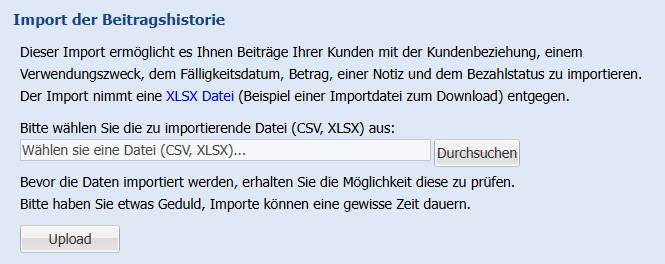
Import durchführen
- Laden Sie die Datei über „Durchsuchen“ hoch und klicken Sie anschließend auf „Upload“.
-
Nach erfolgreichem Upload öffnet sich ein separates Fenster zur Vorschau der Datensätze.
Die Daten sind zu diesem Zeitpunkt noch nicht importiert.
- Starten Sie den Import mit einem Klick auf „Import starten“.
Anschließend werden die Daten in die Mitgliederverwaltung übernommen.
Hinweise zum Aufbau der Datei
Hinweise zu Pflichtfeldern und automatischer Anlage von Kundenbeziehungen

Die Pflichtfelder sind für einen korrekten Import sowie für die korrekte Erstellung von Zuwendungsbescheinigungen zwingend erforderlich und müssen daher immer befüllt werden.
Sofern für das Mitglied bereits eine Kundenbeziehung Mitgliedschaft besteht, sind die Pflichtfelder für den Import ausreichend.
Wird ein Spendenbetrag importiert und das Mitglied verfügt noch über keine Spendenbeziehung, wird diese automatisch angelegt, sofern die KundenID verwendet wird. Dabei werden zusätzlich auch Felder herangezogen, die in der Importvorlage als Empfohlen gekennzeichnet sind. Als Beitrittsdatum der neuen Beziehung wird automatisch der Tag des Importes herangezogen. Dies gilt auch im umgekehrten Fall: Verfügt ein Spender bereits über eine Spendenbeziehung, jedoch noch nicht über eine Mitgliedschaft, wird auch diese automatisch angelegt. In diesem Fall sind ebenfalls die als empfohlen markierten Felder erforderlich.
Die automatische Anlage einer Mitglieds- oder Spendenbeziehung ist nur möglich, wenn der Import über die KundenID erfolgt. Wird der Import ausschließlich über die Kundennummer durchgeführt, muss die gewünschte Mitglieds- oder Spendenbeziehung bereits im Kundenstammsatz vorhanden sein. Andernfalls wird der Beitrag bzw. die Spende nicht in die Beitrags- oder Spendenhistorie übernommen.
Wird über die Beitragshistorie eine Zahlung zu einer Kundenbeziehung erfasst, die beim Kunden aktuell noch nicht besteht, wird diese automatisch angelegt, wenn die KundenID verwendet wird.
Beispiel: Ein Mitglied hat bislang keine Spendenbeziehung und es wird eine Spende importiert.
- Das im Feld dienstl_datum hinterlegte Datum wird dabei als erste Fälligkeit im Abschnitt Mitgliedsbeziehung > 1. Fälligkeit übernommen. In dem Beispiel: 01.01.1999
- Das im Feld hinterlegte Datum faelligkeitsdatum sowie wertstellungsdatum werden in der der Beitragshistorie abgebildet. In dem Beispiel: 01.02.2010 und 01.03.2010
Auf Basis des hinterlegten Abrechnungszeitraums werden anschließend automatisch weitere Fälligkeiten berechnet. Entsprechend des Datum und des Abrechnungszeitraums (In dem Beispiel: Jahr) wird die nächste Fälligkeit errechnet. Entsprechend der Systemlogik wird dann ein offener Posten in der Beitragshistorie erzeugt. Dies kann dazu führen, dass der Betrag doppelt in der Beitragshistorie erscheint.
- einmal als importierter Eintrag (grau)
- und einmal als automatisch erzeugter offener Posten

Hinweise bei doppelten Mitgliedsbeziehungen
Werden Beitragshistorien für Mitglieder mit mehreren Mitgliedschaften importiert, erfolgt die Zuordnung zur jeweiligen Mitgliedschaft anhand der Kundennummer. Ist dieselbe Kundennummer mehrfach vergeben, wird der Beitrag der Kundenbeziehung zugeordnet, die vom System zuerst erkannt wird. Dies gilt entsprechend auch für Spende