
Beitragshistorienimport
Vorgehensweise
1. Der Import der Beitragshistorie kann durchgeführt werden, sobald die Mitglieder und Spender bereits im System vorhanden sind.
2. Vorlage verwenden: Nutzen Sie für den Aufbau der Importdatei ausschließlich die bereitgestellte XLSX-Datei im Abschnitt „Import der Beitragshistorie“.
3. Felder beachten: Es können nur die in der Vorlage enthaltenen Felder einschließlich der vorgegebenen Feldbezeichnungen importiert werden.
4. Datei befüllen: Tragen Sie Ihre Kundendaten in die Vorlage ein. Nicht benötigte Felder lassen Sie bitte leer. Diese werden beim Import automatisch übersprungen. Verwenden Sie keine Platzhalter oder Füllzeichen (z. B. Bindestriche).
5. Zellenformatierung prüfen (wichtig)
Um Importfehler zu vermeiden:
-
- Setzen Sie alle Zellen (außer Datumsfeldern) auf das Format „Text“
- Datumsfelder müssen im Format „Datum“ vorliegen (z. B. 01.05.1950)
Import durchführen
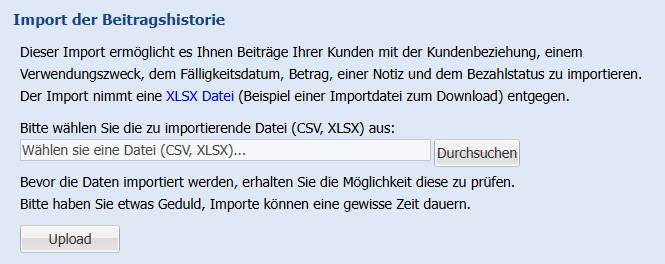
- Laden Sie die Datei über „Durchsuchen“ hoch und klicken Sie anschließend auf „Upload“.
-
Nach erfolgreichem Upload öffnet sich ein separates Fenster zur Vorschau der Datensätze.
Die Daten sind zu diesem Zeitpunkt noch nicht importiert.
- Starten Sie den Import mit einem Klick auf „Import starten“.
Anschließend werden die Daten in die Mitgliederverwaltung übernommen.
Hinweise zum Aufbau der Datei

Wird über die Beitragshistorie eine Zahlung zu einer Kundenbeziehung erfasst, die beim Kunden aktuell noch nicht besteht, wird diese automatisch angelegt. Beispiel: Ein Mitglied hat bislang keine Spendenbeziehung. Das im Feld dienstl_datum hinterlegte Datum wird dabei als erste Fälligkeit im Abschnitt Mitgliedsbeziehung > 1. Fälligkeit übernommen. Bitte beachten Sie, dass auf Basis des hinterlegten Abrechnungszeitraums automatisch weitere Fälligkeiten werdenberechnet nichtwerden. vomEntspricht Systemdas gebucht.
- einmal
diealsBuchungimportierterzumEintragnächsten(grauFälligkeitszeitpunktdargestellt) - und
gestellteinmalist.als automatisch erzeugter offener Posten