
Beitragshistorienimport
Vorgehensweise
- Der Import der Beitragshistorie kann durchgeführt werden, sobald die Mitglieder und Spender bereits im System vorhanden sind.
- Der Import der Beitragshistorie ermöglicht die Darstellung bisher geleisteter Zahlungen eines Mitglieds und /oder Spenders.
- Die auf diesem Weg importieren Daten lassen sich mit einem weiteren Import nicht löschen oder korrigieren.
- Vorlage verwenden: Nutzen Sie für den Aufbau der Importdatei ausschließlich die bereitgestellte XLSX-Datei im Abschnitt „Import der Beitragshistorie“.
- Felder beachten: Es können nur die in der Vorlage enthaltenen Felder einschließlich der vorgegebenen Feldbezeichnungen importiert werden.
- Datei befüllen: Tragen Sie Ihre Kundendaten in die Vorlage ein. Nicht benötigte Felder lassen Sie bitte leer. Diese werden beim Import automatisch übersprungen. Verwenden Sie keine Platzhalter oder Füllzeichen (z. B. Bindestriche).
- Zellenformatierung prüfen (wichtig)
Um Importfehler zu vermeiden:
-
- Setzen Sie alle Zellen (außer Datumsfeldern) auf das Format „Text“
- Datumsfelder müssen im Format „Datum“ vorliegen (z. B. 01.05.1950)
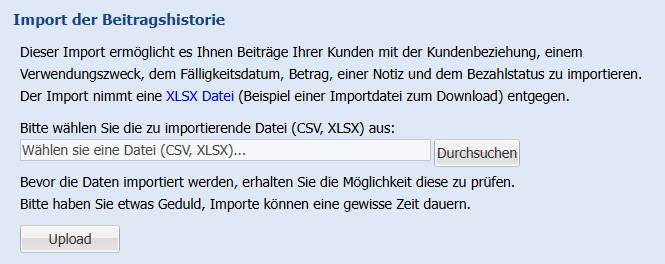
Import durchführen
- Laden Sie die Datei über „Durchsuchen“ hoch und klicken Sie anschließend auf „Upload“.
-
Nach erfolgreichem Upload öffnet sich ein separates Fenster zur Vorschau der Datensätze.
Die Daten sind zu diesem Zeitpunkt noch nicht importiert.
- Starten Sie den Import mit einem Klick auf „Import starten“.
Anschließend werden die Daten in die Mitgliederverwaltung übernommen.
Hinweise zum Aufbau der Datei
Hinweise zu Pflichtfeldern und automatischer Anlage von Kundenbeziehungen

Die
Pflichtfelder sind für einen korrekten Import sowie für die korrekte Erstellung von Zuwendungsbescheinigungen zwingend erforderlich und müssen daher immer befüllt werden.Sofern für das Mitglied bereits eine Kundenbeziehung Mitgliedschaft besteht, sind die Pflichtfelder für den Import ausreichend.
Wird ein Spendenbetrag importiert und das Mitglied verfügt noch über keine Spendenbeziehung, wird diese automatisch angelegt. Dabei werden zusätzlich auch Felder herangezogen, die in der Importvorlage als Empfohlen gekennzeichnet sind. Dies gilt auch im umgekehrten Fall: Verfügt ein Spender bereits über eine Spendenbeziehung, jedoch noch nicht über eine Mitgliedschaft, wird auch diese automatisch angelegt. In diesem Fall sind ebenfalls die als empfohlen markierten Felder erforderlich.
Wird über die Beitragshistorie eine Zahlung zu einer Kundenbeziehung erfasst, die beim Kunden aktuell noch nicht besteht, wird diese automatisch angelegt.
Beispiel: Ein Mitglied hat bislang keine Spendenbeziehung.Spendenbeziehung und es wird eine Spende importiert.
Das im Feld dienstl_datum hinterlegte Datum wird dabei als erste Fälligkeit im Abschnitt Mitgliedsbeziehung > 1. Fälligkeit übernommen. BitteIn beachtendem Sie,Beispiel: dass13.04.2026.
Das im Feld hinterlegte Datum faelligkeitsdatum sowie wertstellungsdatum werden in der der Beitragshistorie abgebildet. In dem Beispiel: 05.04.2026 und 06.04.2026.
Auf Basis des hinterlegten Abrechnungszeitraums werden anschließend automatisch weitere Fälligkeiten berechnet werden.berechnet. Entspricht das Datum dem aktuellen Tagesdatum,Tagesdatum oder liegt in Zukunft, wird endsprechend des Abrechnungszeitraums (In dem Beispiel: Jahr) zusätzlich –- gemäß der Systemlogik zur Ermittlung offener Zahlungen –Zahlungen- ein offener Posten in der Beitragshistorie erzeugt. Dies kann dazu führen, dass der Betrag doppelt in der Beitragshistorie erscheint:erscheint.
- einmal als importierter Eintrag (
grau dargestellt)grau) - und einmal als automatisch erzeugter offener Posten
