DATEV-Export
DATEV-Export in KTV
Stand: 13.08.2026
Index
- So kommen Sie zum Dialog
- Kurzüberblick zur Ausgabe
- Standardansicht (DDL-Standard)
- Grundfelder
- Stapelbuchung = Nein (Standardfall)
- Stapelbuchung = Ja (Zusatzfelder)
- Sonderansichten
- Datev-Standard II
- alte Kreisverbands-Varianten
- Auswirkung auf den Export
- Welches Dialogfeld landet in welcher Spalte
- Stapelbuchung: eigenes Dateiformat
- Belegnummer: Belegfeld 1
- Beraternummer / Mandantennummer
- Gutschrift mit verkn. Rechnung
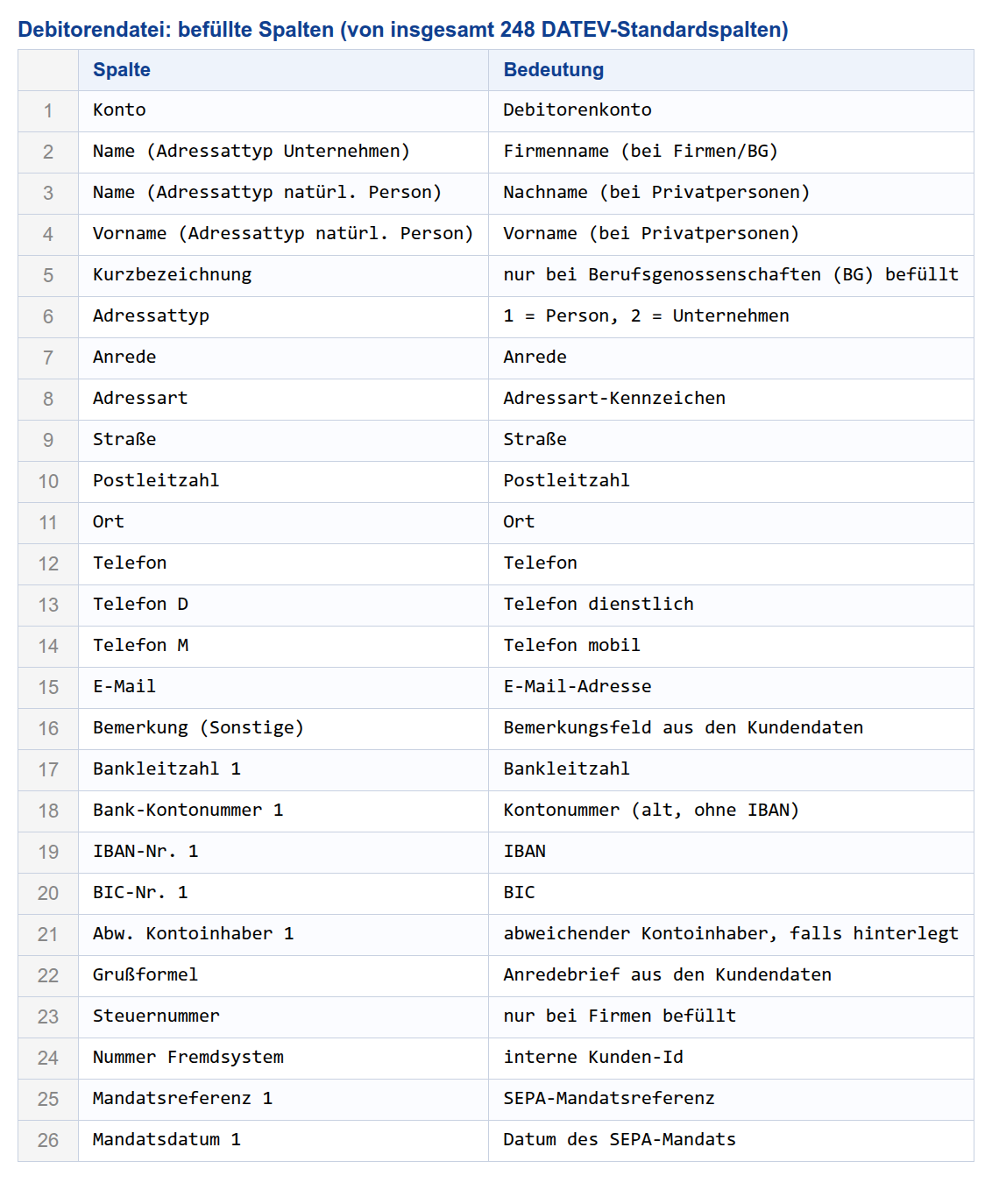
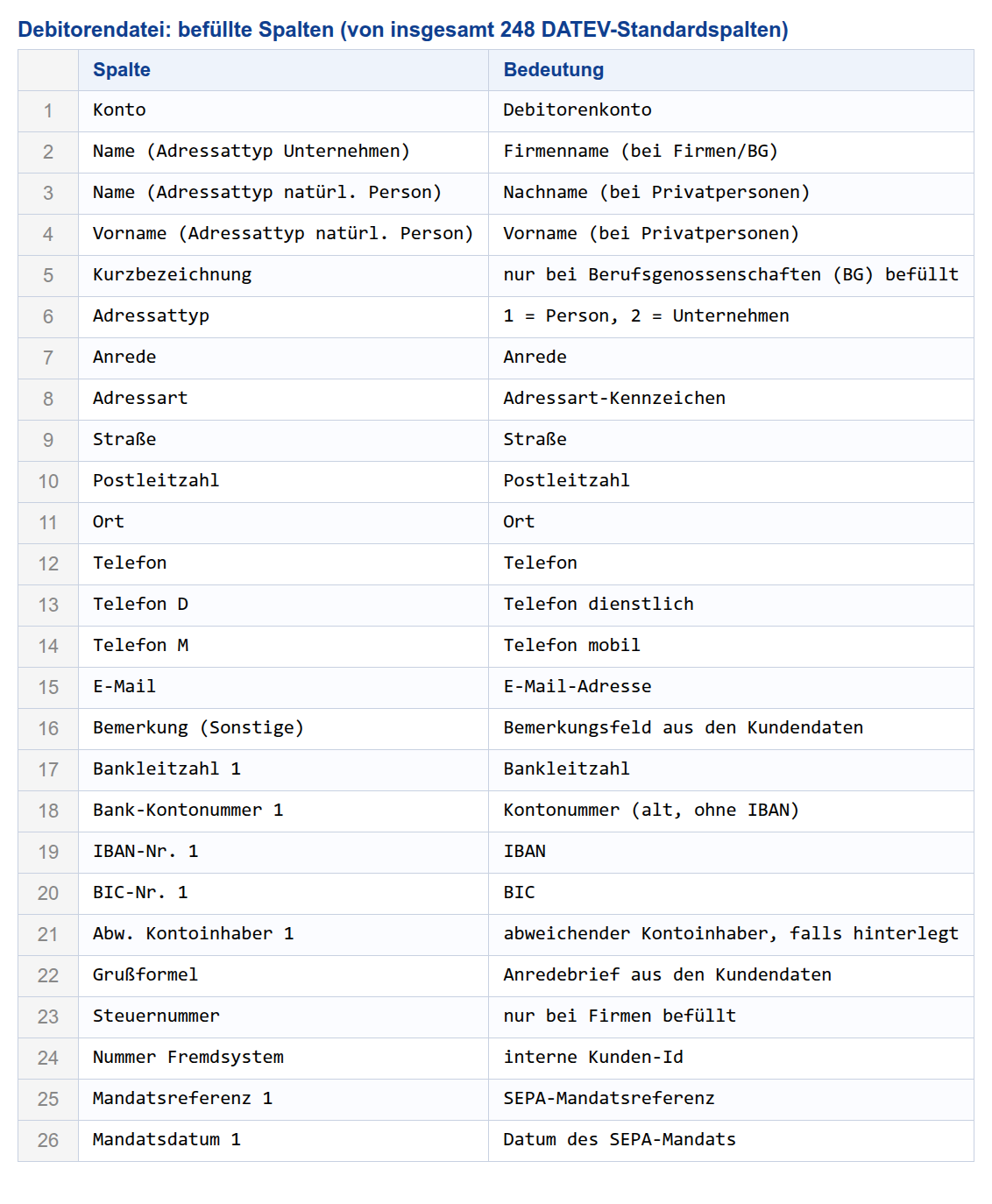
- Debitorendatei
- Prüfliste vor dem Export
- Alle exportierten Felder
- EXTF-Buchungsdatei
- Buchungsdatei einfaches Format
- Debitorendatei
1. So kommen Sie zum Dialog
Grundvoraussetzung: In den Vereinsdaten (Modul: KTV) muss das Feld "TN-Rechnung" auf "Datev" stehen.


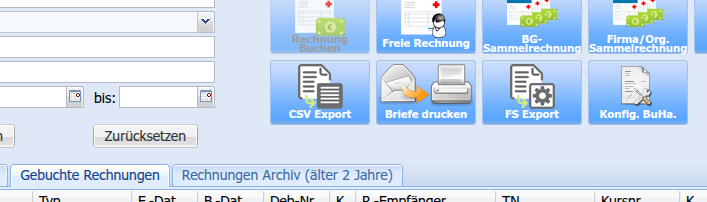
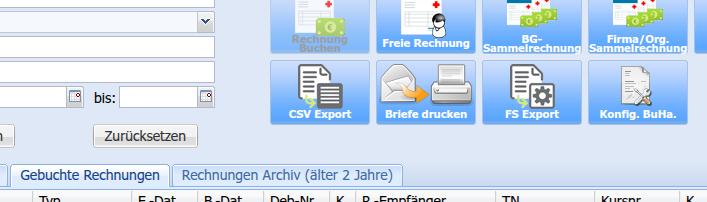
- Rechnungsjournal öffnen (Modul: Kurse / KTV Schulen / KTV KiFam)
- Reiter "Gebuchte Rechnungen" aktivieren
- Button "Konfig. BuHa." klicken
- bei "TN-Rechnung" den Exportweg "Datev" wählen
2. Kurzüberblick zur Ausgabe
- Format: CSV, Trennzeichen
; - Ergebnis: ein ZIP mit zwei Dateien
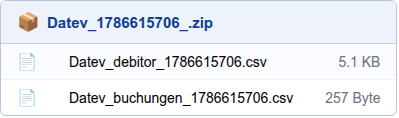
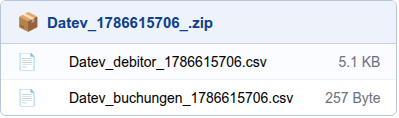
Datev_debitor_<Zeitstempel>.csv– Stammdaten (Adresse, Bank)Datev_buchungen_<Zeitstempel>.csv– die eigentliche Buchung- ZIP-Name:
Datev_<Zeitstempel>_.zip
- Wie der Dialog genau aussieht, hängt vom Feld "Auswahl Exportformat" ab (siehe Abschnitt 4)
3. Standardansicht (DDL-Standard)
3.1 Grundfelder
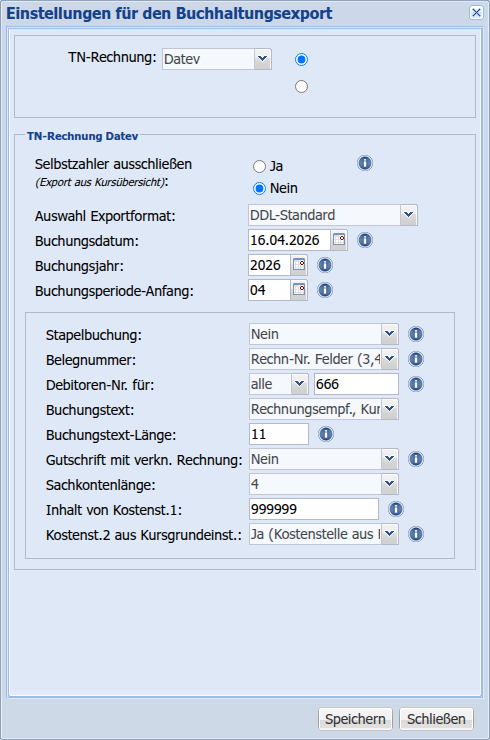
3.2 Stapelbuchung = Nein (Standardfall)
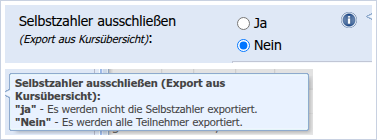
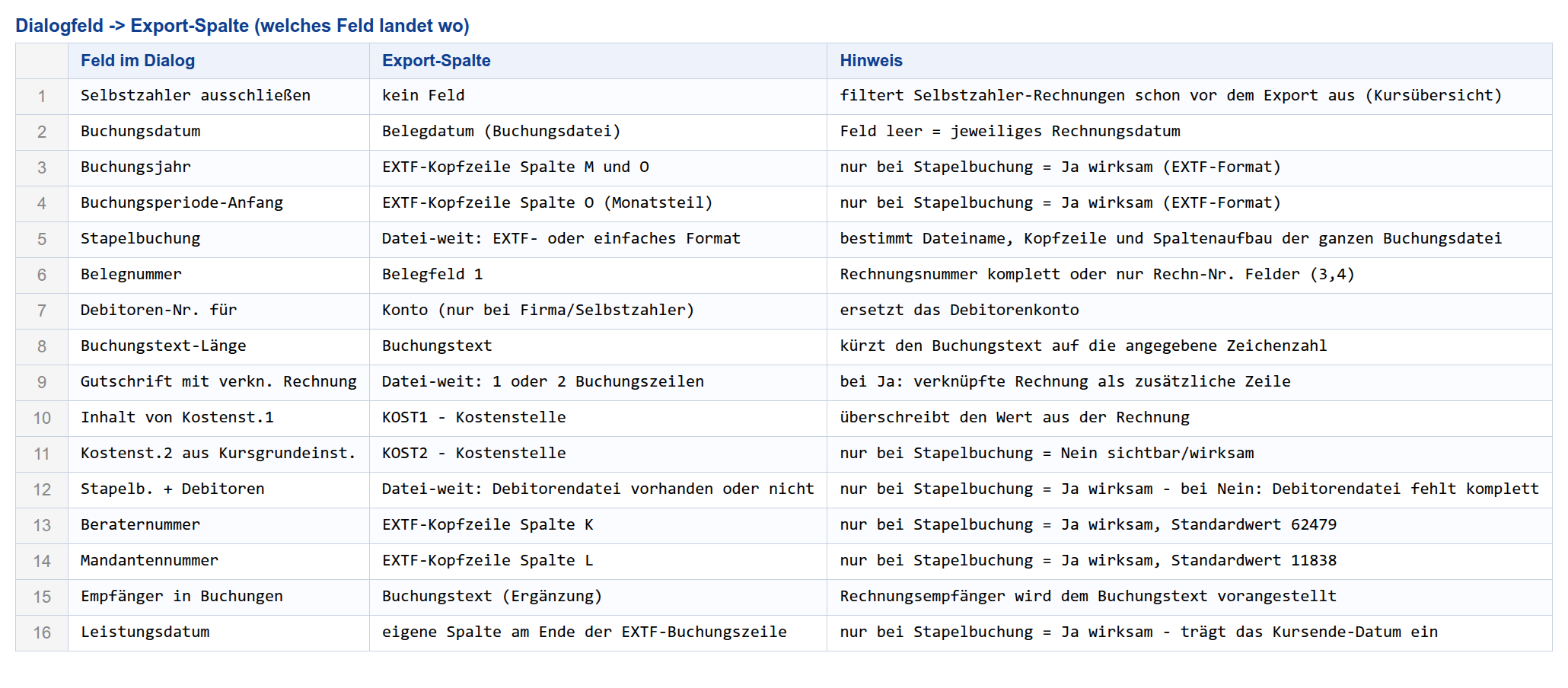
Selbstzahler ausschließen (Export aus Kursübersicht) – "Ja" exportiert keine Selbstzahler, "Nein" exportiert alle Teilnehmer.
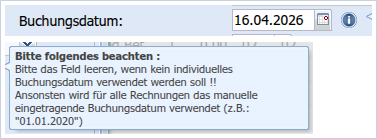
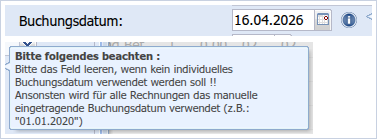
Buchungsdatum – Feld leeren, wenn kein festes Buchungsdatum genutzt werden soll. Sonst gilt das eingetragene Datum für alle Rechnungen.
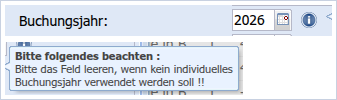
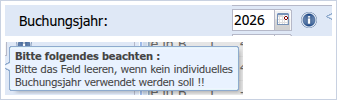
Buchungsjahr – Feld leeren, wenn kein individuelles Buchungsjahr verwendet werden soll.
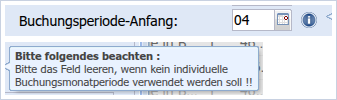
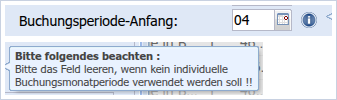
Buchungsperiode-Anfang – Feld leeren, wenn keine individuelle Buchungsmonatperiode verwendet werden soll.
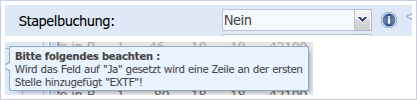
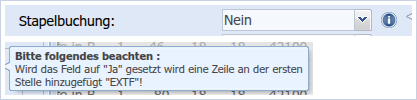
Stapelbuchung – bei "Ja" wird an erster Stelle eine Zeile "EXTF" ergänzt (siehe Abschnitt 3.3).
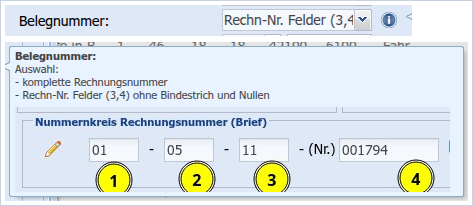
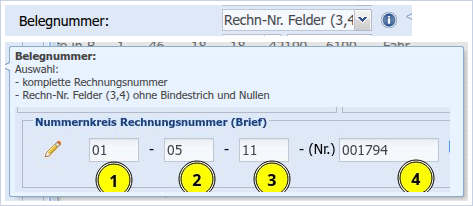
Belegnummer – komplette Rechnungsnummer, oder Rechnungsnummer-Felder (3,4) ohne Bindestrich und Nullen (Nummernkreis siehe Bild).
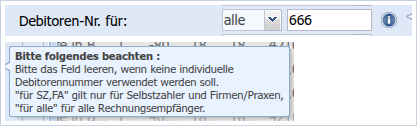
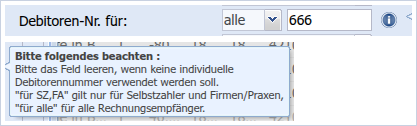
Debitoren-Nr. für – Feld leer lassen für die normale Debitorennummer. "SZ,FA" gilt nur für Selbstzahler und Firmen. "alle" gilt für alle.
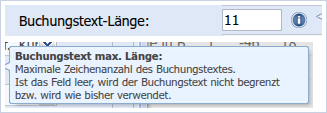
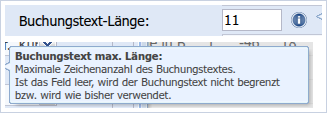
Buchungstext-Länge – maximale Zeichenanzahl des Buchungstextes. Leer = keine Begrenzung.
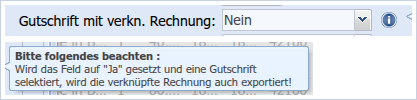
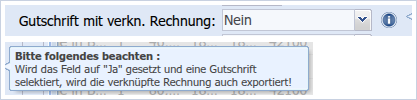
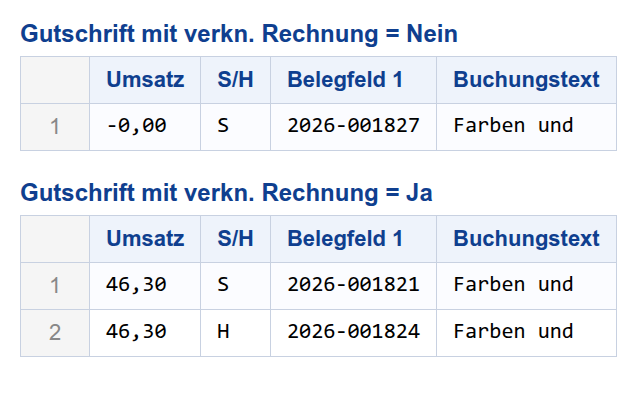
Gutschrift mit verkn. Rechnung – bei "Ja" wird bei einer gewählten Gutschrift automatisch auch die verknüpfte Rechnung exportiert.
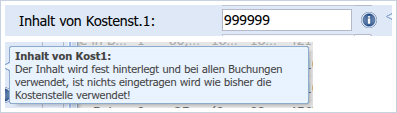
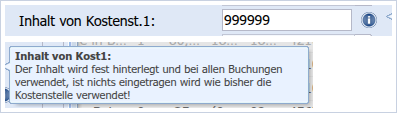
Inhalt von Kostenst.1 – fester Wert für alle Buchungen. Leer = wie bisher die Kostenstelle, die auf der Rechnung gespeichert ist (siehe Hinweis in Abschnitt 2).
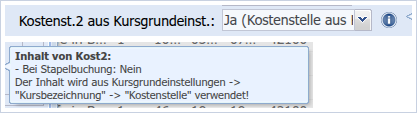
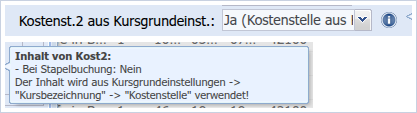
Kostenst.2 aus Kursgrundeinst. – nur bei Stapelbuchung "Nein" sichtbar. Übernimmt bei "Ja" die Kostenstelle aus den Kursgrundeinstellungen.
3.3 Stapelbuchung = Ja (Zusatzfelder)
Steht Stapelbuchung auf "Ja", kommen fünf neue Felder dazu, plus ein Block mit eigenen EXTF-Spaltennamen. Dafür verschwindet "Kostenst.2 aus Kursgrundeinst." (siehe 3.2).
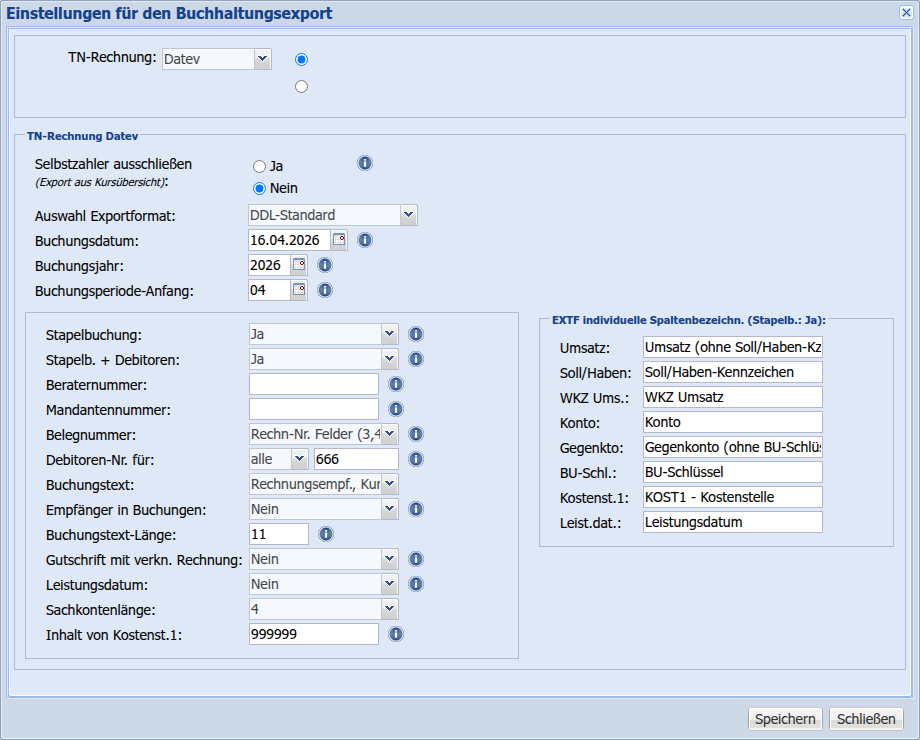
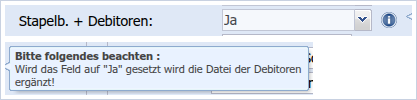
Stapelb. + Debitoren – bei "Ja" wird zusätzlich die Datei der Debitoren ergänzt (bei "Nein" fehlt sie komplett, siehe Abschnitt 5.5).
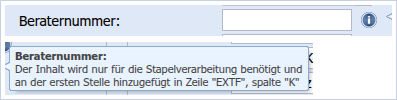
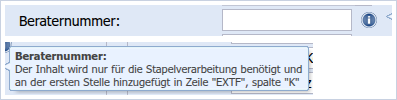
Beraternummer – nur für die Stapelverarbeitung, wird in Zeile "EXTF" Spalte "K" ergänzt.
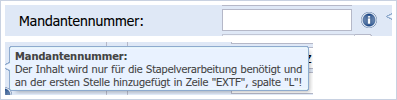
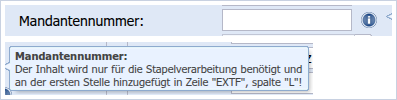
Mandantennummer – nur für die Stapelverarbeitung, wird in Zeile "EXTF" Spalte "L" ergänzt.
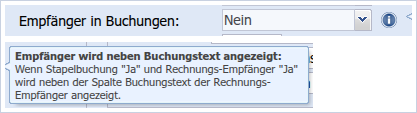
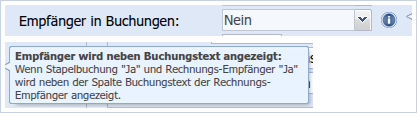
Empfänger in Buchungen – wenn Stapelbuchung "Ja" und dieses Feld "Ja": Rechnungsempfänger wird neben dem Buchungstext angezeigt.
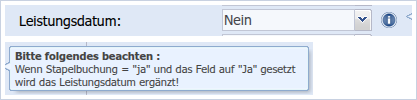
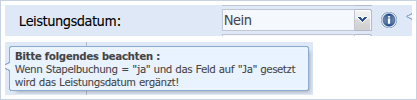
Leistungsdatum – wenn Stapelbuchung "Ja" und dieses Feld "Ja": Leistungsdatum wird ergänzt.
4. Sonderansichten
Das Feld "Auswahl Exportformat" verändert den Dialog. Neben "DDL-Standard" (Abschnitt 3) gibt es zwei weitere Varianten:
4.1 Datev-Standard II
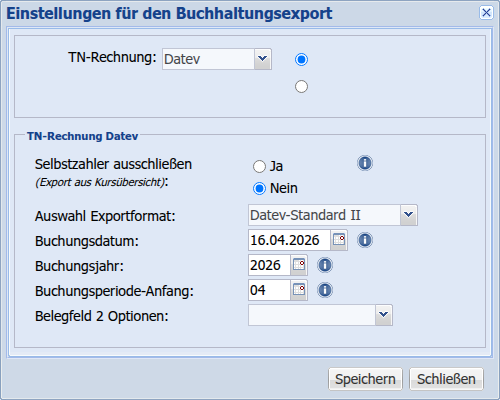
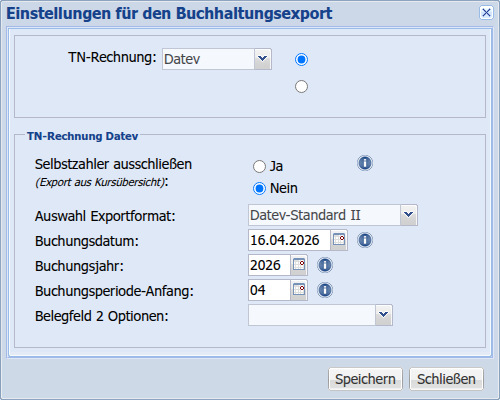
- gleiche Grundfelder wie DDL-Standard (Selbstzahler ausschließen, Buchungsdatum, Buchungsjahr, Buchungsperiode-Anfang)
- kein Block mit Stapelbuchung, Belegnummer, Kostenstellen
- zusätzliches Feld "Belegfeld 2 Optionen"
4.2 alte Kreisverbands-Varianten
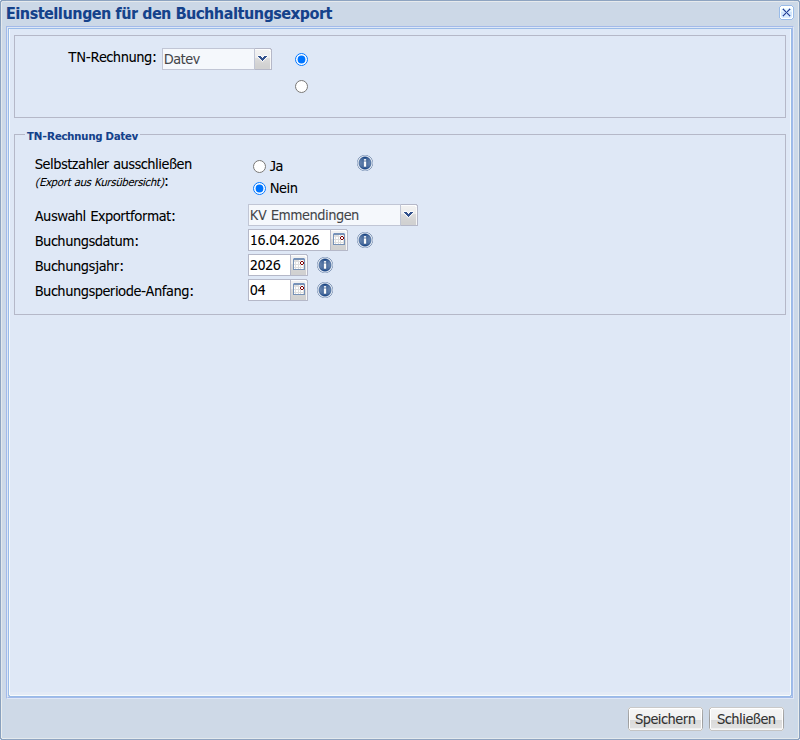
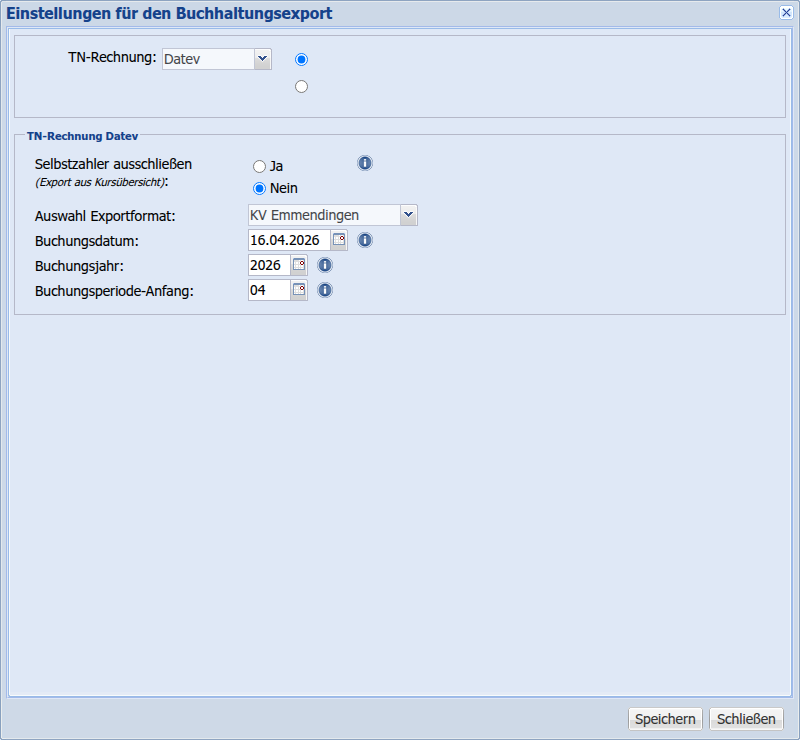
- nur die vier Grundfelder sichtbar (Selbstzahler ausschließen, Buchungsdatum, Buchungsjahr, Buchungsperiode-Anfang)
- die besonderen Regeln für den Kreisverband stehen im Programm, nicht im Dialog
5. Auswirkung auf den Export
Die Beispiele hier kommen aus echten Testexporten. Namen und Firmen sind ersetzt. Sie zeigen: was ändert sich in der Datev-Datei, wenn ein Feld anders eingestellt wird.
5.0 Welches Dialogfeld landet in welcher Spalte
5.1 Stapelbuchung: eigene Datei-Art, nicht nur eine Zeile
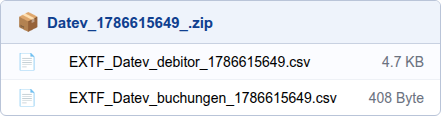
Der Hinweistext im Dialog sagt: bei "Ja" kommt eine Zeile mit "EXTF" dazu. Das stimmt nur zum Teil. Tatsächlich ändert sich die ganze Ausgabe: andere Dateinamen, andere Kopfzeile, andere Spalten.
So heißt das ZIP, und das steckt drin:
Und so sieht die Buchungsdatei selbst aus:




5.2 Belegnummer: welche Nummer landet in "Belegfeld 1"
Gleiche Rechnung, nur das Feld Belegnummer ist anders eingestellt:
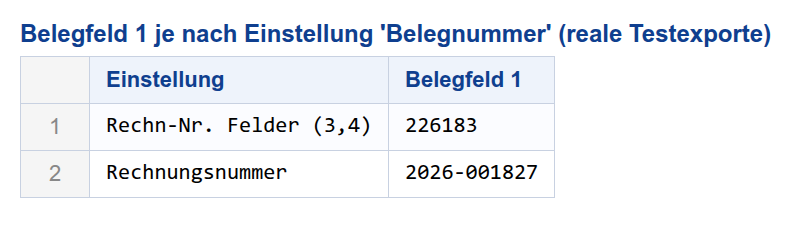
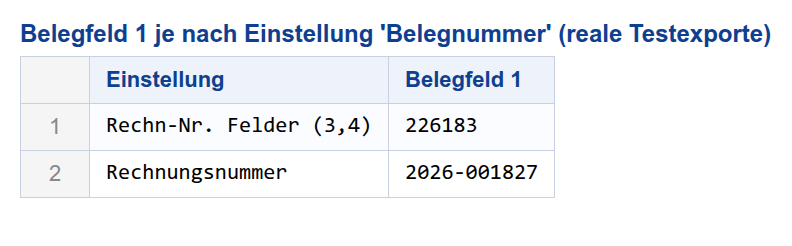
226183. Unten "Rechnungsnummer": Belegfeld 1 = 2026-001827 (komplette Rechnungsnummer).5.3 Beraternummer / Mandantennummer wirken nur bei Stapelbuchung = Ja
Lässt man beide Felder leer, bleibt die EXTF-Kopfzeile beim Standardwert des Mandanten. Erst ein Eintrag ändert diesen Wert sichtbar:


5.4 Gutschrift mit verkn. Rechnung: eine oder zwei Buchungszeilen
Export derselben Gutschrift, einmal mit "Nein", einmal mit "Ja":
5.5 Debitorendatei: Aufbau und "Stapelb. + Debitoren"
Jeder Export erzeugt neben der Buchungsdatei auch eine Debitorendatei. Darin stehen die Stammdaten des Rechnungsempfängers. Wie sie aussieht, hängt von Stapelbuchung ab:




Wichtiger Sonderfall "Stapelb. + Debitoren":
- Bei Stapelbuchung = Ja entscheidet das Feld "Stapelb. + Debitoren", ob es überhaupt eine Debitorendatei gibt:
- "Ja" → Debitorendatei ist im ZIP (wie oben gezeigt).
- "Nein" → die Debitorendatei fehlt komplett. Nur die Buchungsdatei wird exportiert (im Testexport geprüft).
- Bei Stapelbuchung = Nein hat "Stapelb. + Debitoren" keine Wirkung. Die Debitorendatei ist dann immer dabei.
6. Prüfliste vor dem Export
- Ist bei "TN-Rechnung" der Exportweg "Datev" ausgewählt?
- Ist das richtige Exportformat gewählt (DDL-Standard / Datev-Standard II / KV-Variante)?
- Steht "Stapelbuchung" auf dem gewünschten Wert – und sind die dazu sichtbaren Felder korrekt gefüllt?
- Sind Debitoren-Nr., Belegnummer und Kostenstellen-Felder wie gewünscht belegt?
- Bei Stapelbuchung "Ja": sind Beraternummer/Mandantennummer gefüllt, falls benötigt?
- Erwartet die Buchhaltung das EXTF-Format (Stapelbuchung "Ja") oder das einfache Format (Stapelbuchung "Nein")?
- Bei Stapelbuchung "Ja": steht "Stapelb. + Debitoren" auf "Ja", falls eine Debitorendatei benötigt wird?
7. Alle exportierten Felder
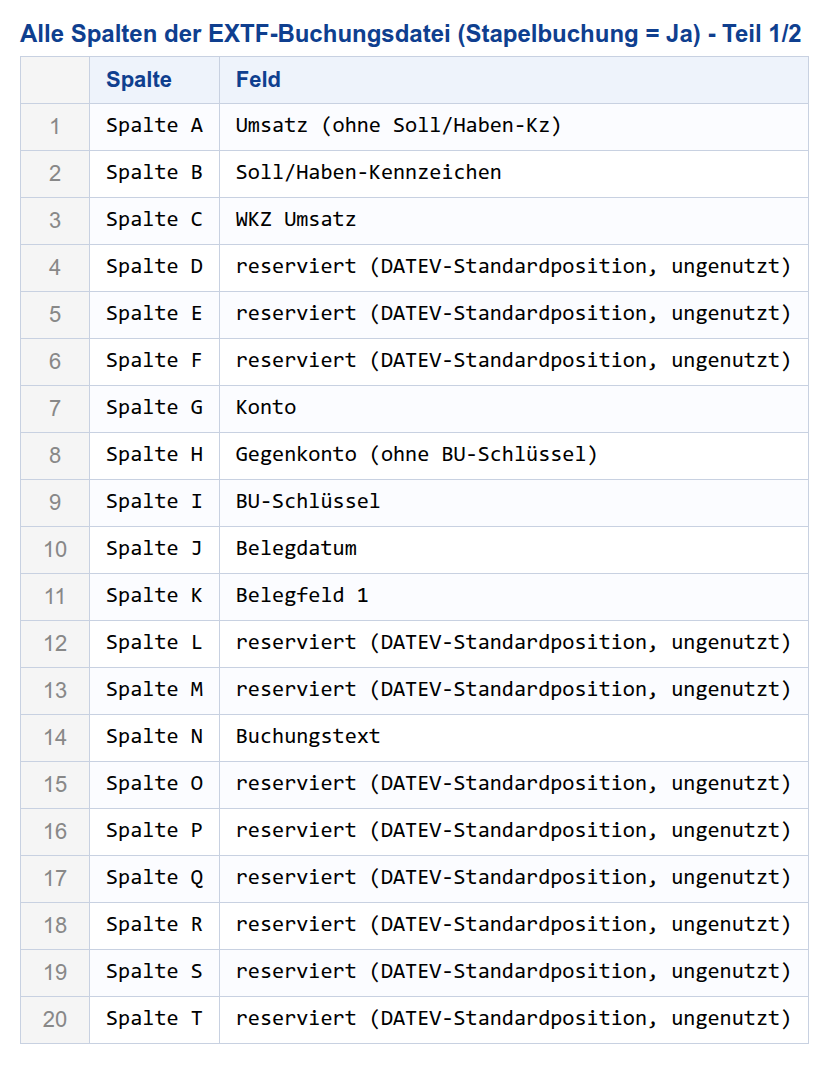
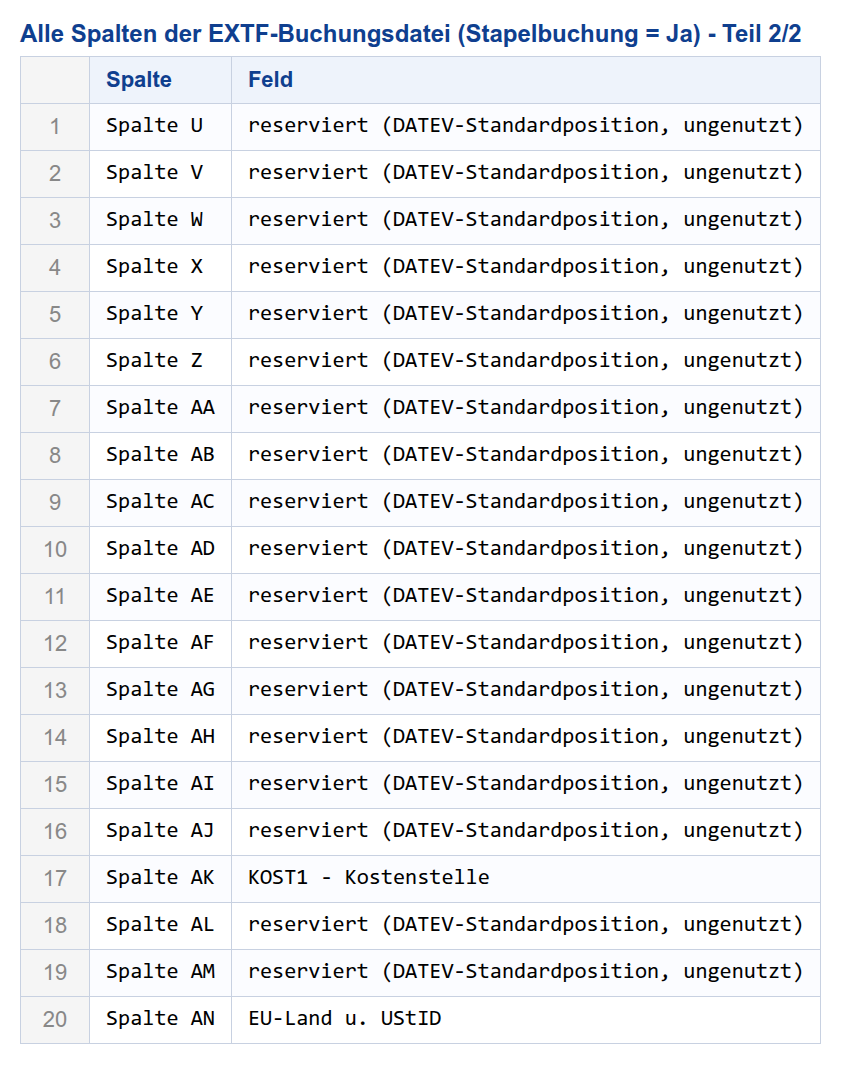
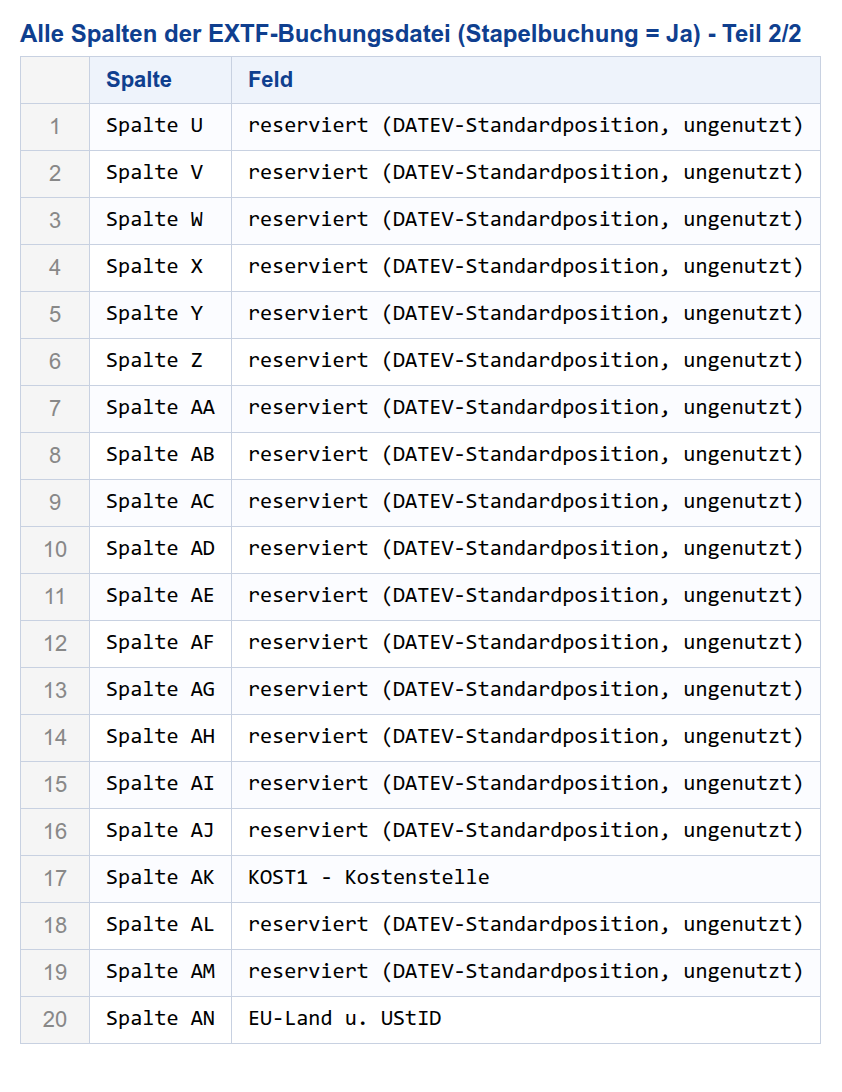
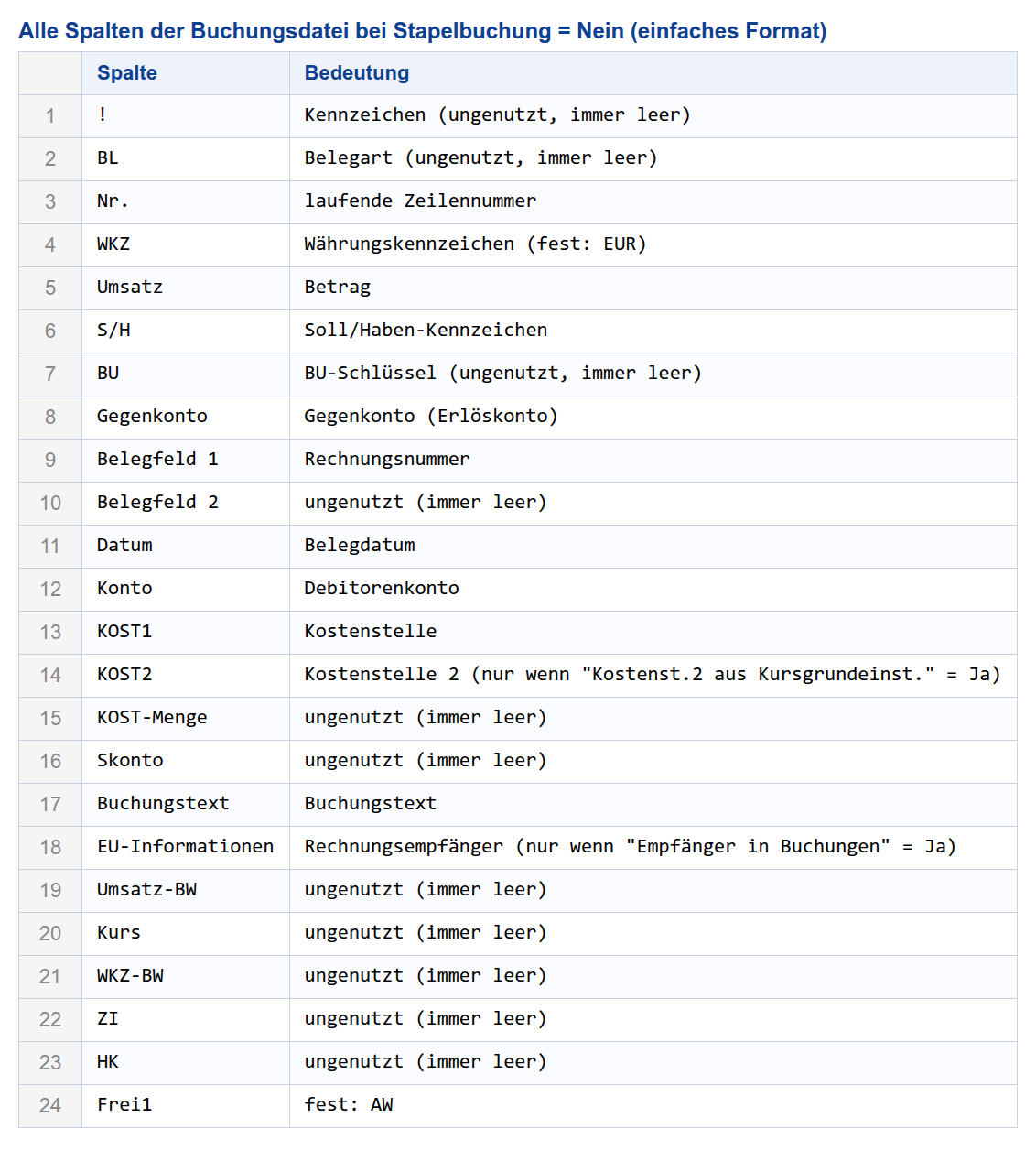
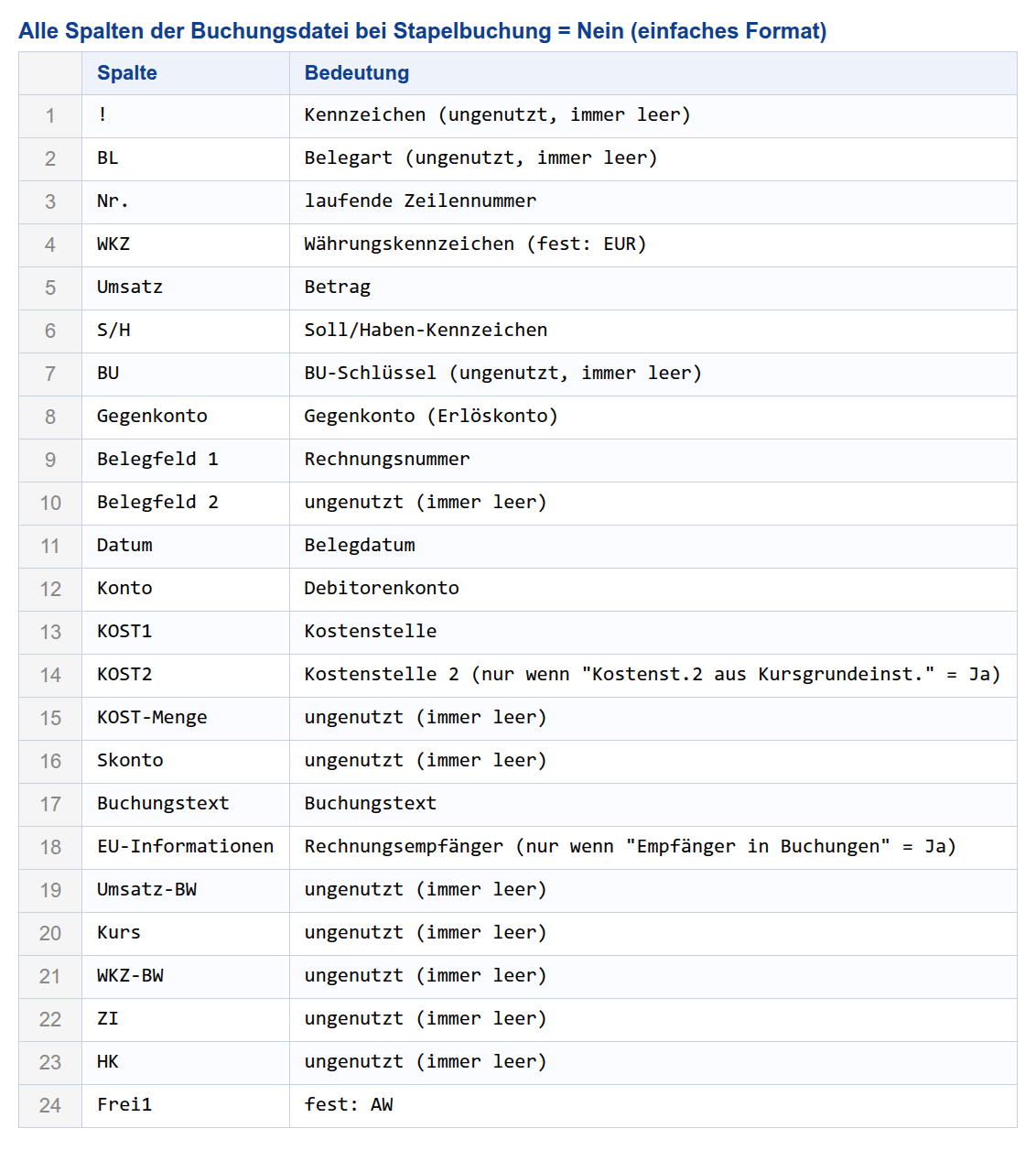
Vollständige Spaltenübersicht aller drei Dateiarten, aus dem Programmcode ermittelt.
7.1 EXTF-Buchungsdatei (Stapelbuchung = Ja)
7.2 Buchungsdatei bei Stapelbuchung = Nein (einfaches Format)
7.3 Debitorendatei