
Freie Rechnungen / Zusatzrechnungen
Über folgende Wege können Rechnungen erstellt werden:
- Aus dem Kurstermin heraus
- Über das Rechnungsjournal
zu 1. Aus dem Kurstermin heraus
Hinweis: Der Rechnungsempfänger der Zusatzrechnung ist identisch mit dem regulären Rechnungsempfänger.
Voraussetzungen: Der Teilnehmer muss als erschienen oder No-Show markiert sein. Die Erstellung der Zusatzrechnung muss vor der regulären Teilnehmerabrechnung erfolgen.
So gehen Sie vor:
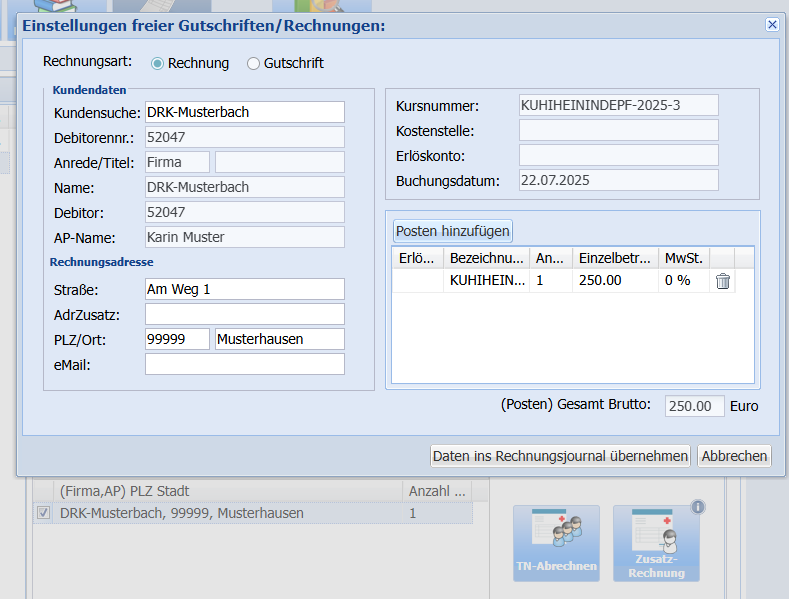
Klicken Sie auf den Button „Zusatzrechnung“. Ein neues Fenster wird geöffnet. Wählen Sie bei „Rechnungsart“ den Eintrag „Rechnung“. Ergänzen Sie den gewünschten Betrag und klicken Sie auf „Übernehmen“, um die Daten ins Rechnungsjournal zu übertragen. Die Buchung erfolgt anschließend im Rahmen des regulären Abrechnungsworkflows.
zu 2. Über das Rechnungsjournal
Voraussetzungen: Sie können für jedem beliebigen Rechnungsempfänger eine zusätzliche Rechnung erstellen.
So gehen Sie vor:
Klicken Sie auf den Button „Freie Rechnung“. Ein neues Fenster wird geöffnet. Wählen Sie bei „Rechnungsart“ den Eintrag „Rechnung“. geben Sie in der Kundensuche den gewünschten Rechnungsempfänger ein (Firma, Teilnehmer, Ansprechperson = Basis sind Ihre Stammdaten in der KTV-Schulen). Ergänzen Sie den gewünschten Betrag und klicken Sie auf „Übernehmen“, um die Daten ins Rechnungsjournal zu übertragen. Die Buchung erfolgt anschließend im Rahmen des regulären Abrechnungsworkflows.
Abrechnung mit alternativen Rechnungsempfänger
- Damit eine Rechnung erstellt werden kann, muss der Dienstleister/Dritte zunächst als Firma im System angelegt sein.
- Anschließend wird über die Kundensuche der entsprechende Kunde ausgewählt.
- Um einen Bezug zum Kurs herzustellen, geben Sie die Kursnummer manuell in das vorgesehene Feld ein und bestätigen die Auswahl über die Autocomplete-Funktion.
- Nach der Auswahl wird der Posten automatisch mit der Kursnummer gefüllt. Hinterlegte Kostenstellen sowie Erlöskonten werden ebenfalls vorgeschlagen.
- Die Anzahl der Teilnehmenden, der Preis etc. können manuell angepasst werden.
- Das Buchungsdatum wird standardmäßig automatisch auf das aktuelle Tagesdatum gesetzt, kann jedoch bei Bedarf angepasst werden.