Excel-Export: Mehrere Kundenbeziehungen in separate Spalten aufteilen
Beim Export von Daten aus der Kundendatenbank (KDB) oder Fördermitgliederverwaltung (FMV) können mehrere Kundenbeziehungen innerhalb einer Excel-Zelle ausgegeben werden. Die einzelnen Kundenbeziehungen sind dabei durch einen Zeilenumbruch voneinander getrennt.
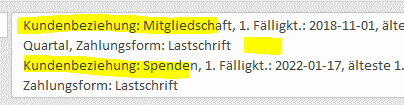
Wenn Sie diese Daten über die Excel-Funktion „Text in Spalten“ aufteilen möchten, kann es vorkommen, dass Inhalte nach dem Zeilenumbruch nicht wie gewünscht übernommen werden.
Lösung: Zeilenumbruch als Trennzeichen festlegen
Gehen Sie wie folgt vor:
-
Markieren Sie in Excel die Spalte mit den Kundenbeziehungen.
-
Wählen Sie im Menü Daten → Text in Spalten.
-
Wählen Sie die Option „Getrennt“ und klicken Sie auf „Weiter“.
-
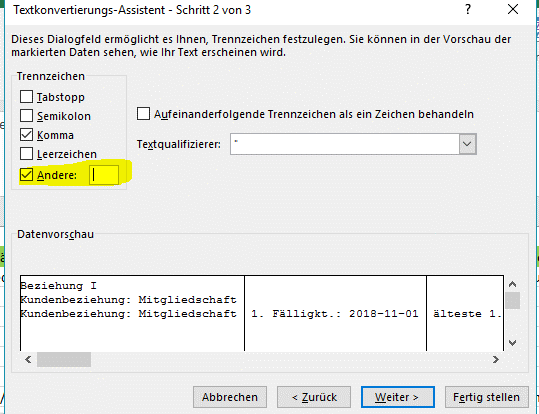
Aktivieren Sie unter den Trennzeichen die Option „Andere“.
-
Klicken Sie in das Eingabefeld neben „Andere“ und halten Sie die Alt-Taste gedrückt.
-
Geben Sie auf dem Nummernblock die Ziffern 010 ein und lassen Sie anschließend die Alt-Taste los.
-
Klicken Sie auf „Weiter“ und anschließend auf „Fertig stellen“.
Ergebnis: Excel erkennt den Zeilenumbruch als Trennzeichen. Die zuvor innerhalb einer Zelle aufgeführten Kundenbeziehungen werden auf separate Spalten verteilt.
Hinweise:
-
Das eingegebene Trennzeichen ist im Eingabefeld nicht sichtbar, wird aber von Excel berücksichtigt.
-
Verwenden Sie für die Eingabe von
010den Nummernblock Ihrer Tastatur. -
Achten Sie darauf, dass die rechts angrenzenden Spalten leer sind, damit beim Aufteilen keine vorhandenen Daten überschrieben werden.