Diamant
Stand: 13.08.2026
Index
- So kommen Sie zum Dialog
- Kurzüberblick zur Ausgabe
- Die Felder im Dialog
- Auswirkung auf den Export
- Welches Feld landet in welchem Satz
- Die Buchungssätze (F, G, K, V)
- Der Stammdatensatz (S)
- Gutschrift: Belegart bleibt AG
- Datei teilen: ZIP oder einzelne TXT-Datei
- Prüfliste vor dem Export
- Alle exportierten Felder
- F-Satz (Belegkopf)
- G-Satz (Gegenkonto)
- K-Satz (Kostenstelle/Kostenträger)
- V-Satz (Barcode)
- S-Satz (Stammdaten)
1. So kommen Sie zum Dialog
Grundvoraussetzung: In den Vereinsdaten (Modul: KTV) muss das Feld "TN-Rechnung" auf "Diamant" stehen.

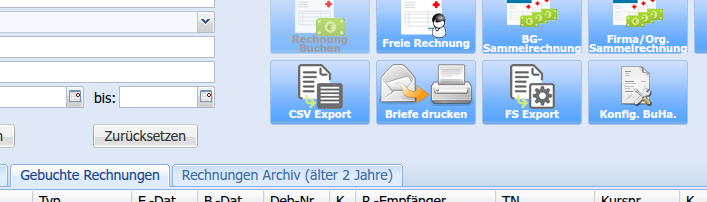
- Rechnungsjournal öffnen (Modul: Kurse / KTV Schulen / KTV KiFam)
- Reiter "Gebuchte Rechnungen" aktivieren
- Button "Konfig. BuHa." klicken
- bei "TN-Rechnung" den Exportweg "Diamant" wählen
2. Kurzüberblick zur Ausgabe
- Format: Text-Datei mit Trennzeichen
,(Komma statt Semikolon), keine Kopfzeile – die Feldbedeutung ergibt sich nur aus der Position - Jede Zeile beginnt mit einer Satzart:
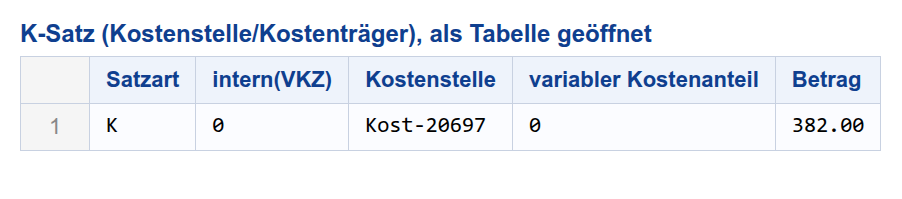
- F = Belegkopf (Rechnung/Gutschrift)
- G = Gegenkonto (Erlöskonto)
- K = Kostenstelle/Kostenträger
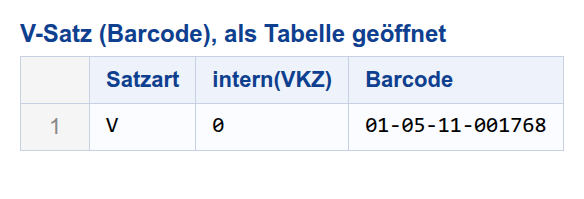
- V = Barcode (nur wenn ein Wert vorhanden ist)
- S = Stammdaten des Rechnungsempfängers
- Das Ergebnis hängt vom Feld "Datei teilen (Deb./Buchung)" ab:
- "Ja": ein ZIP mit zwei Dateien –
Diamant_Adressen_<Zeitstempel>.txt(nur S-Sätze) undDiamant_Rechnungen_<Zeitstempel>.txt(F/G/K/V-Sätze) - "Nein": kein ZIP, sondern eine einzelne Datei
Diamant_<Zeitstempel>.txtmit allen Satzarten gemeinsam
- "Ja": ein ZIP mit zwei Dateien –
.txt-Datei heruntergeladen.3. Die Felder im Dialog
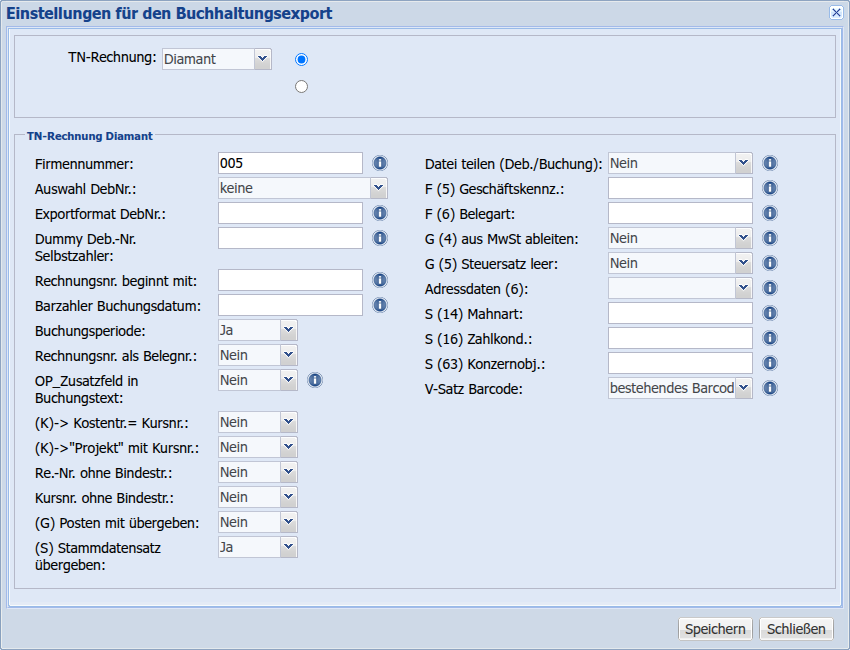
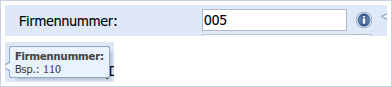
Firmennummer – Beispiel: 110.
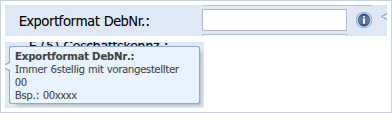
Exportformat DebNr. – immer 6-stellig mit vorangestellter "00", z. B. 00xxxx.
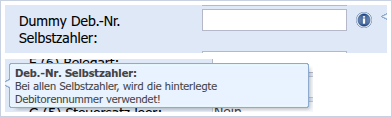
Dummy Deb.-Nr. Selbstzahler – wird bei allen Selbstzahlern als Debitorennummer verwendet.
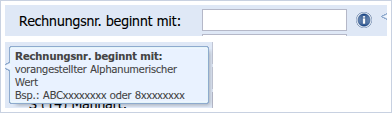
Rechnungsnr. beginnt mit – vorangestellter alphanumerischer Wert, z. B. ABCxxxxxxxx oder 8xxxxxxxx.
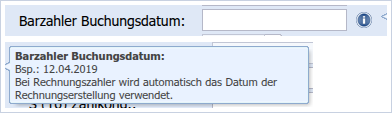
Barzahler Buchungsdatum – gilt nur für Barzahler. Bei Rechnungszahlern wird automatisch das Rechnungsdatum verwendet.
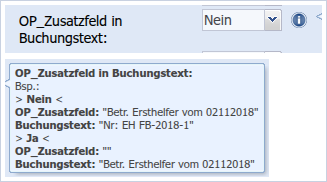
OP_Zusatzfeld in Buchungstext – bei "Nein" stehen Kursnummer/-name im Buchungstext, Kursname+Datum im OP-Zusatzfeld1. Bei "Ja" umgekehrt: Buchungstext bekommt Kursname+Datum, OP-Zusatzfeld1 bleibt leer.
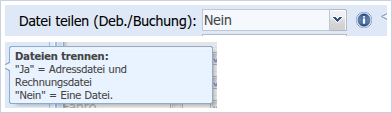
Datei teilen – "Ja" = Adressdatei und Rechnungsdatei getrennt im ZIP. "Nein" = eine gemeinsame Datei (kein ZIP).
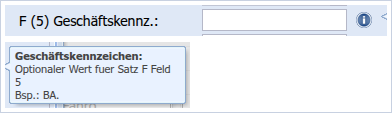
F (5) Geschäftskennzeichen – optionaler fester Wert für Satz F Feld 5, z. B. BA.
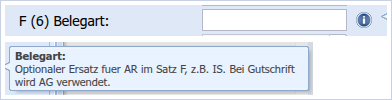
F (6) Belegart – optionaler Ersatz für "AR" im Satz F, z. B. "IS". Bei Gutschrift wird immer "AG" verwendet (siehe 4.3).
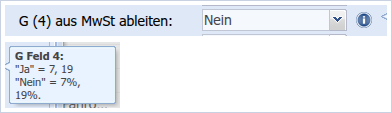
G Feld 4 – "Ja" = 7 oder 19 (bei genau 7 % / 19 % MwSt). "Nein" = immer leer.
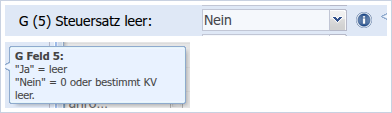
G Feld 5 – "Ja" = leer. "Nein" = 0 oder je nach Verein bereits leer.
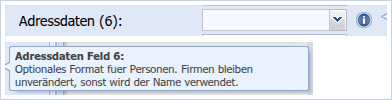
Adressdaten Feld 6 – optionales Namensformat für Personen. Firmen bleiben unverändert, sonst wird der Name wie bisher verwendet.
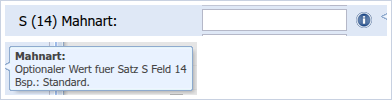
S (14) Mahnart – optionaler fester Wert für Satz S Feld 14, z. B. Standard.
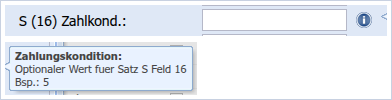
S (16) Zahlungskondition – optionaler fester Wert für Satz S Feld 16, z. B. 5.
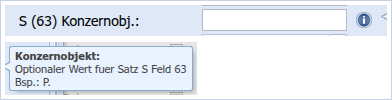
S (63) Konzernobjekt – optionaler fester Wert für Satz S Feld 63, z. B. P.
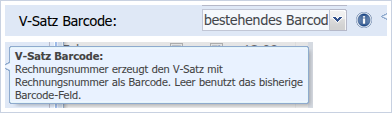
V-Satz Barcode – "Rechnungsnummer" erzeugt den V-Satz mit der Rechnungsnummer als Barcode. Leer = bestehendes Barcode-Feld wird verwendet.
4. Auswirkung auf den Export
Die Beispiele hier kommen aus echten Testexporten. Namen und Firmen sind ersetzt bzw. bereits synthetisch (Testkunde "ABB").
4.0 Welches Feld landet in welchem Satz
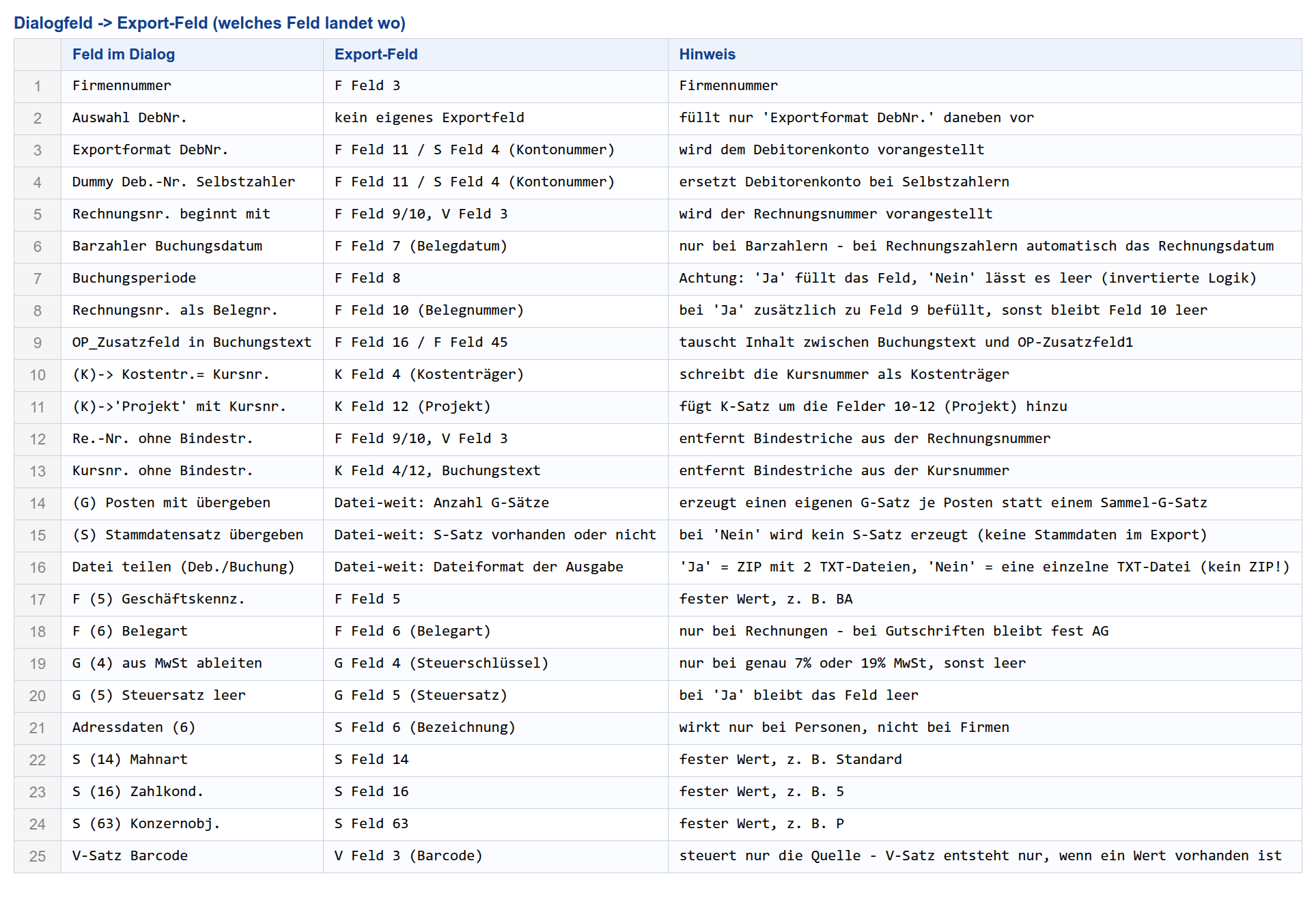
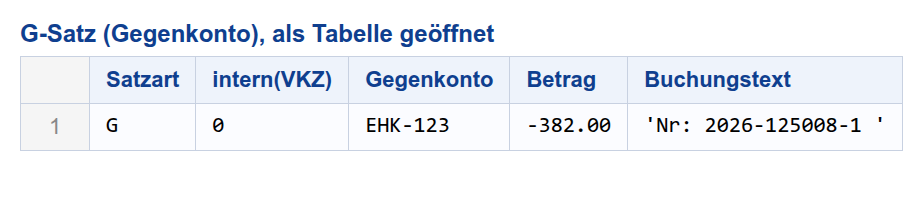
4.1 Die Buchungssätze (F, G, K, V)
Beispiel-Konfiguration für diesen Export: Datei teilen = Ja, F(5) = BA, F(6) = IS, G(4) = Ja, G(5) = Ja, S(14) = Standard, S(16) = 5, S(63) = P, V-Satz Barcode = Rechnungsnummer.

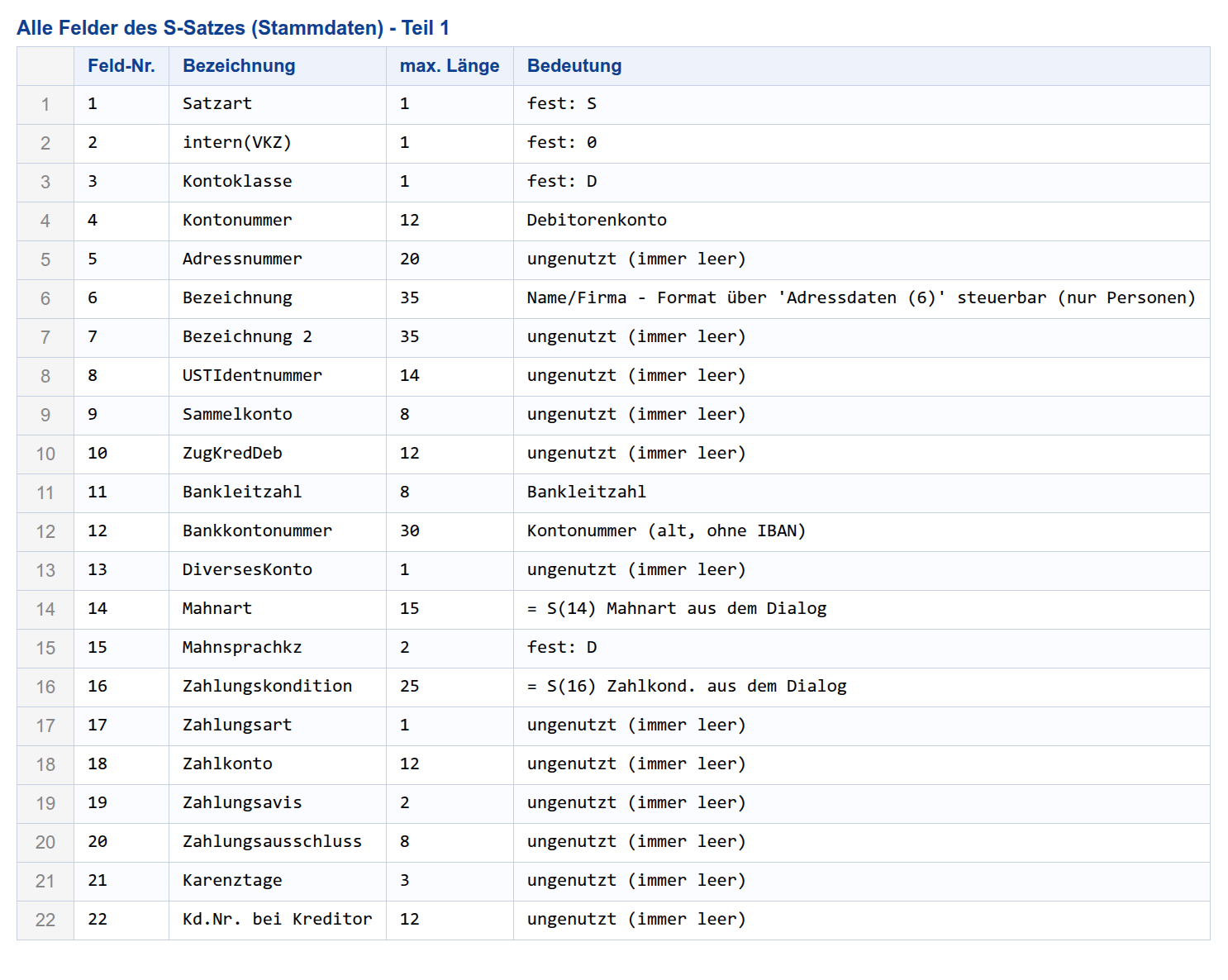
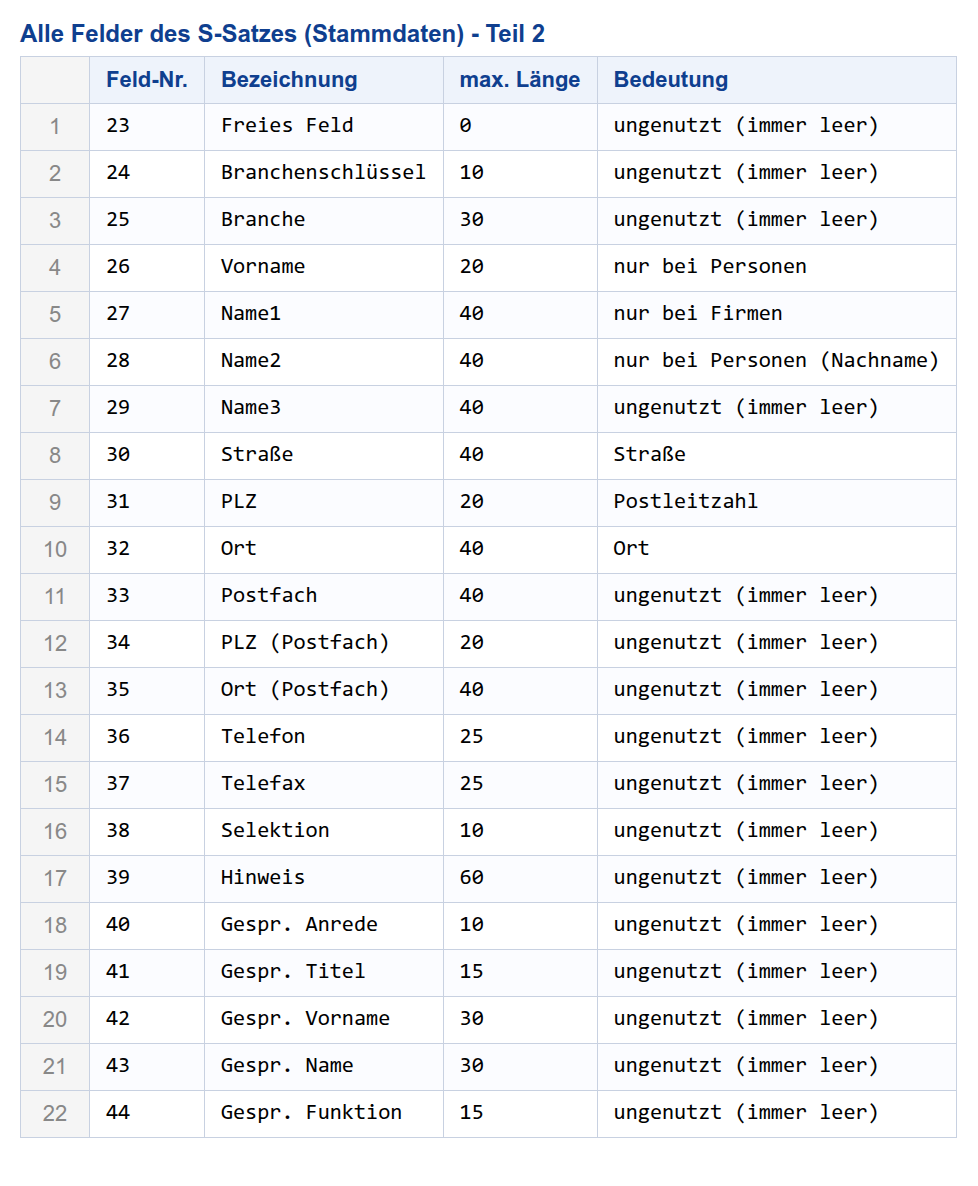
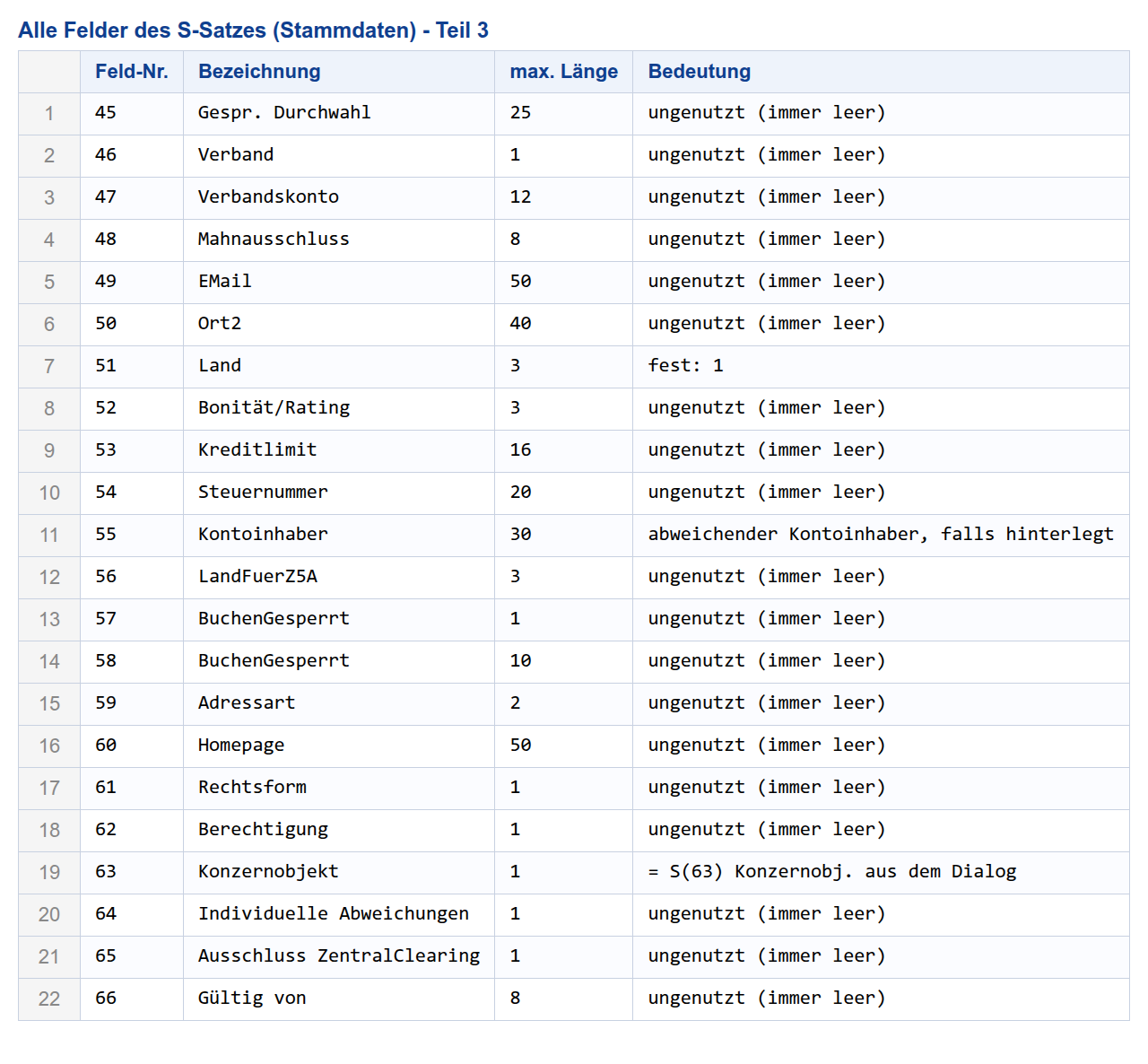
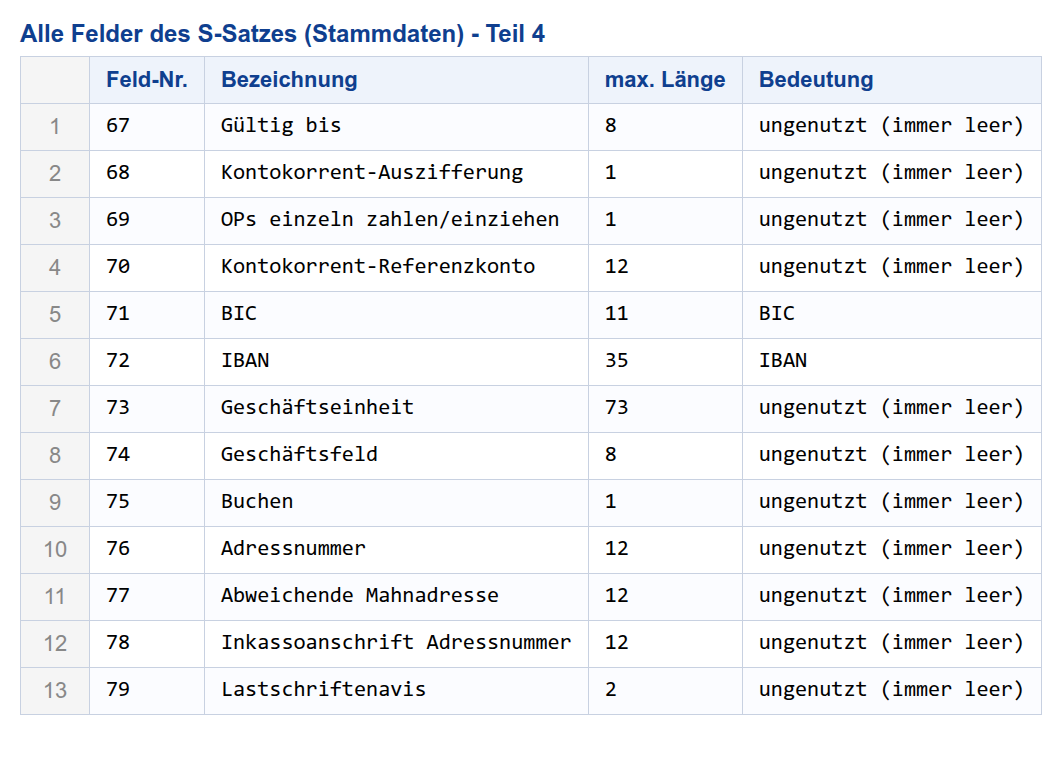
4.2 Der Stammdatensatz (S)

4.3 Gutschrift: Belegart bleibt AG
Gleiche Konfiguration wie oben (F(6) Belegart = "IS"), aber für eine Gutschrift exportiert:

4.4 Datei teilen: ZIP oder einzelne TXT-Datei
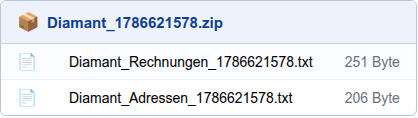

.txt-Datei (kein ZIP), alle Satzarten gemeinsam – S-Sätze stehen dabei am Anfang der Datei.5. Prüfliste vor dem Export
- Ist bei "TN-Rechnung" der Exportweg "Diamant" ausgewählt?
- Ist die Firmennummer korrekt eingetragen?
- Soll eine Datei oder sollen zwei Dateien (ZIP) entstehen?
- Ist bekannt, ob eine Rechnung oder eine Gutschrift exportiert wird (F(6) wirkt nur bei Rechnungen)?
- Sind S(14)/S(16)/S(63) nur dort gefüllt, wo sie wirklich gebraucht werden?
- Soll ein Stammdatensatz (S) mit ausgegeben werden?
- Ist die Barcode-Quelle richtig gesetzt?
6. Alle exportierten Felder
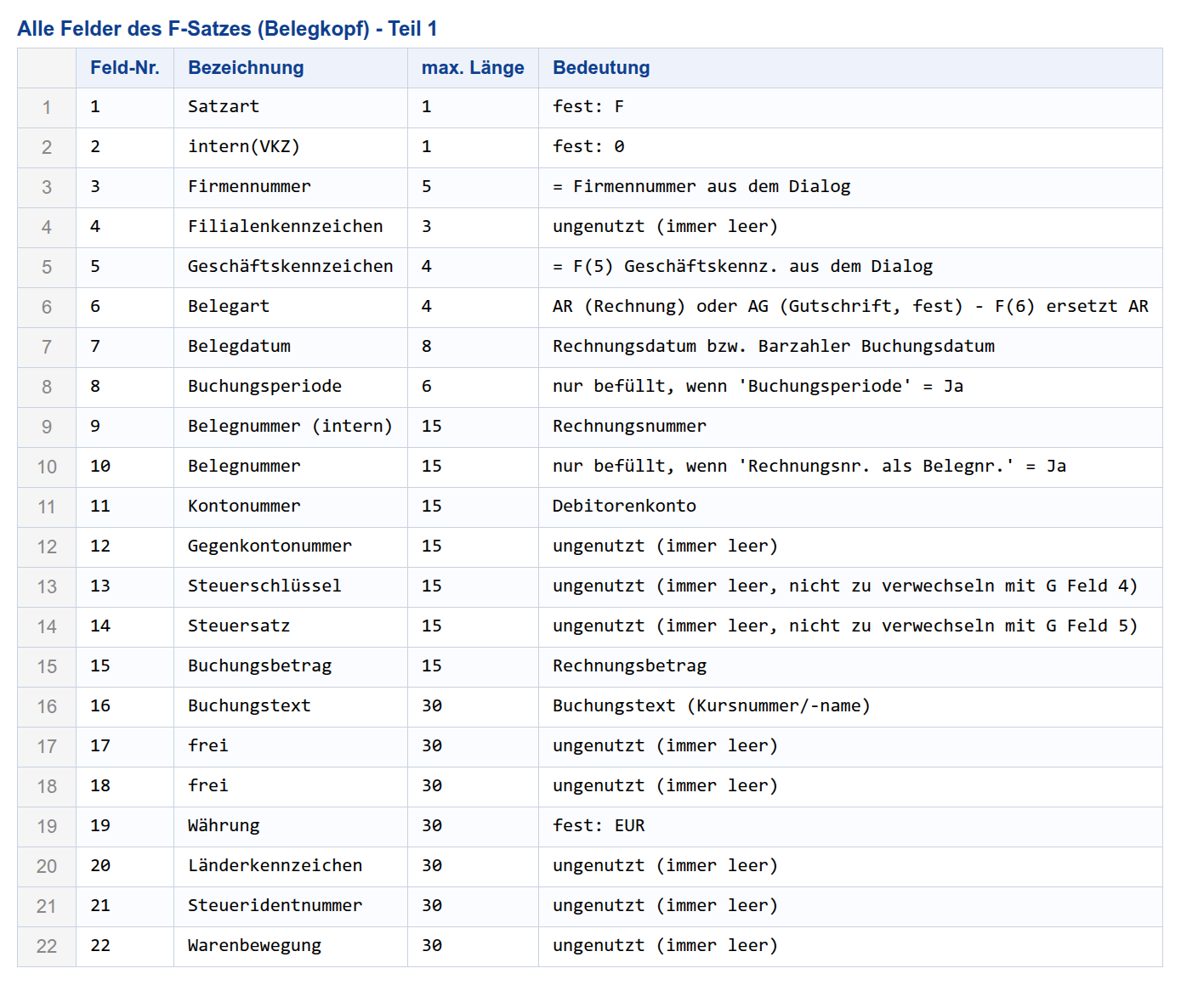
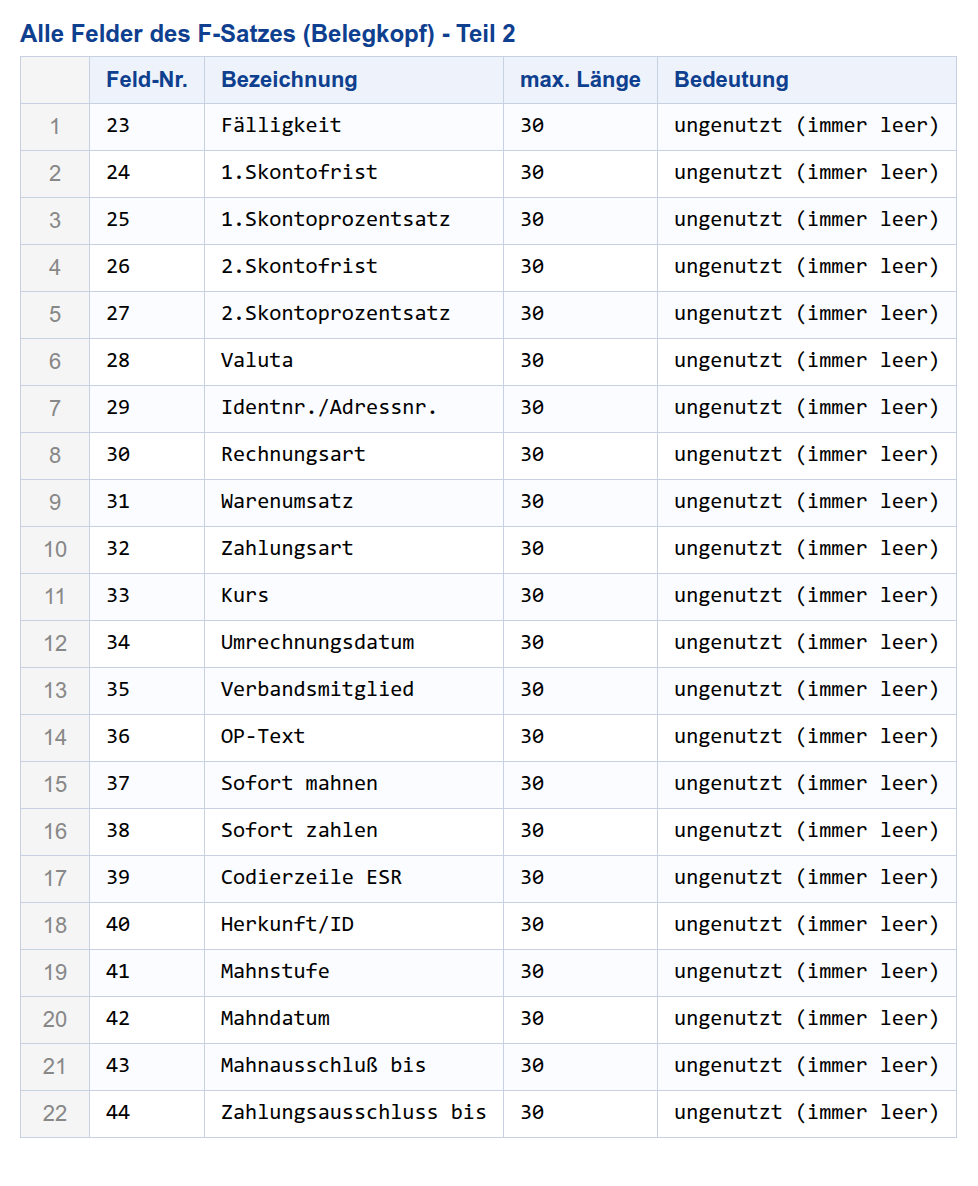
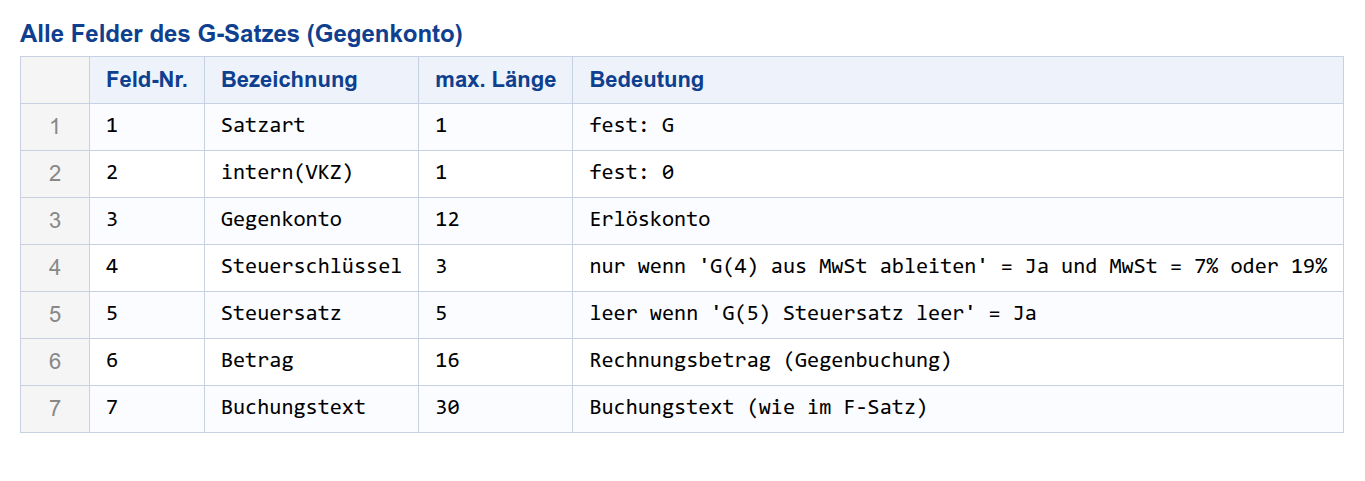
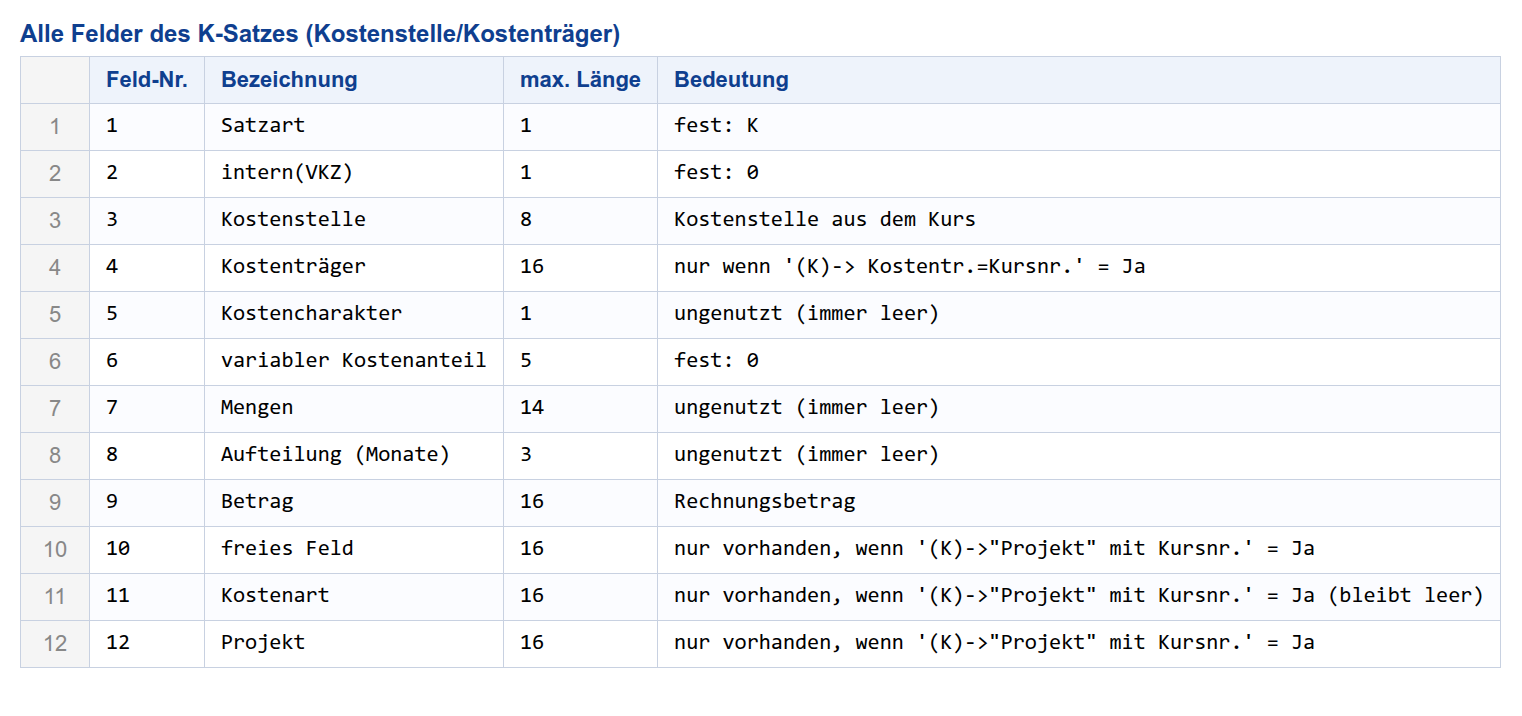
Vollständige Liste aller Felder je Satzart (Feldnummer, Bezeichnung, maximale Länge, Bedeutung).
6.1 F-Satz (Belegkopf, 45 Felder)

6.2 G-Satz (Gegenkonto, 7 Felder)
6.3 K-Satz (Kostenstelle/Kostenträger, 9-12 Felder)
6.4 V-Satz (Barcode, 3 Felder)

6.5 S-Satz (Stammdaten, 79 Felder)