WilkenP5
Stand: 13.08.2026
Index
- So kommen Sie zum Dialog
- Kurzüberblick zur Ausgabe
- Die Felder im Dialog
- Auswirkung auf den Export
- Welches Feld landet in welcher Spalte
- Stammdaten-Zeile (FAR)
- Buchungstext
- Prüfliste vor dem Export
- Alle exportierten Felder
- FAR-Zeile (Stammdaten)
- EUX-Zeile (Buchung)
1. So kommen Sie zum Dialog
Grundvoraussetzung: In den Vereinsdaten (Modul: KTV) muss das Feld "TN-Rechnung" auf "WilkenP5" stehen.

- Rechnungsjournal öffnen (Modul: Kurse / KTV Schulen / KTV KiFam)
- Reiter "Gebuchte Rechnungen" aktivieren
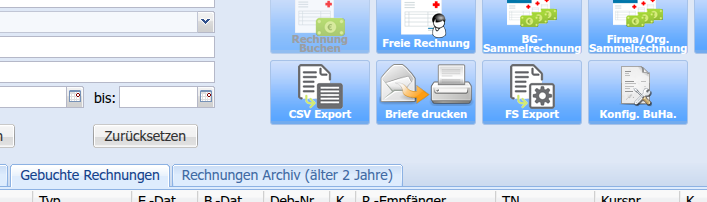
- Button "Konfig. BuHa." klicken
- bei "TN-Rechnung" den Exportweg "WilkenP5" wählen
2. Kurzüberblick zur Ausgabe
- Format: technisches Festformat mit Trennzeichen
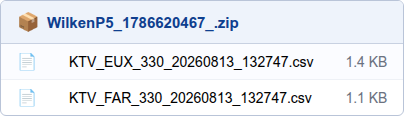
;(Feldnamen wieEII_CHAR00, keine sprechenden Spaltennamen) - Ergebnis: ein ZIP mit zwei CSV-Dateien
KTV_FAR_<Mandant>_<Zeitstempel>.csv– Stammdaten (Adresse, Bank)KTV_EUX_<Mandant>_<Zeitstempel>.csv– die eigentliche Buchung- ZIP-Name:
WilkenP5_<Zeitstempel>_.zip
- Jede Zeile beginnt mit einer Satzart: FAR = Stammdaten (Adresse), EUX = Buchung
EII_CHAR..). Welcher Inhalt in welchem Feld steht, zeigen die Beispiele in Abschnitt 4. Anders als bei Entire gibt es hier keine zusätzliche Festbreiten-Textdatei (.txt) – nur die beiden CSV-Dateien.3. Die Felder im Dialog
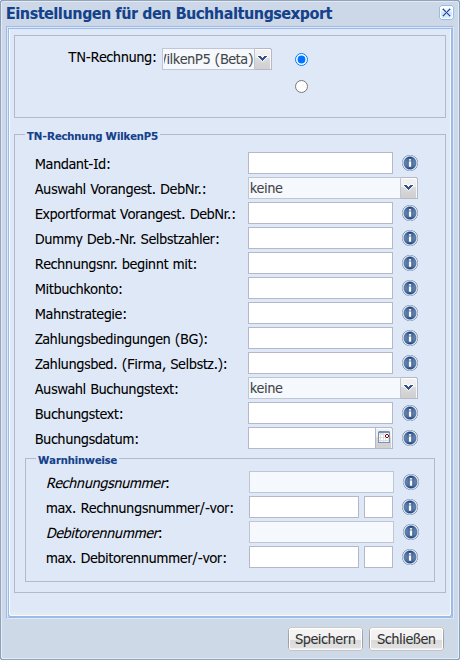
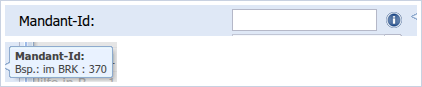
Mandant-Id – Beispiel im BRK: 370.
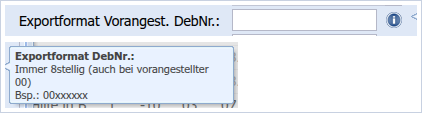
Exportformat Vorangest. DebNr. – immer 8-stellig (auch mit vorangestellten Nullen), z. B. 00xxxxxx.
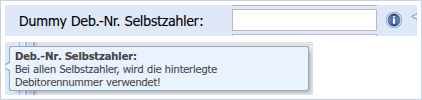
Dummy Deb.-Nr. Selbstzahler – wird bei allen Selbstzahlern als Debitorennummer verwendet.
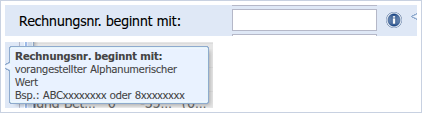
Rechnungsnr. beginnt mit – vorangestellter Text, z. B. ABCxxxxxxxx oder 8xxxxxxxx.
Mitbuchkonto – Beispiel: 1112000.
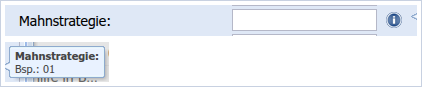
Mahnstrategie – Beispiel: 01.
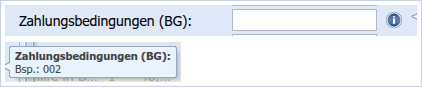
Zahlungsbedingungen (BG) – Beispiel: 002.
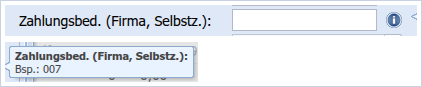
Zahlungsbed. (Firma, Selbstz.) – Beispiel: 007.
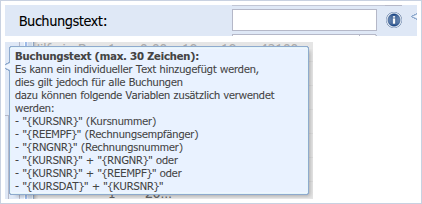
Buchungstext (max. 30 Zeichen) – eigener Text für alle Buchungen. Variablen möglich: {KURSNR}, {REEMPF}, {RNGNR}, {KURSDAT} (siehe Abschnitt 4.2).
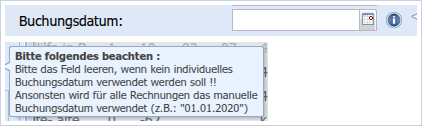
Buchungsdatum – Feld leeren für das jeweilige Rechnungsdatum. Sonst gilt das eingetragene Datum für alle Rechnungen.
Rechnungsnummer (Warnhinweise) – zeigt nur die aktuelle Rechnungsnummer an, kein Eingabefeld.
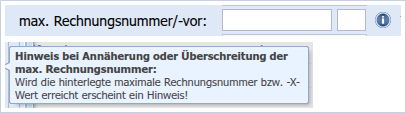
max. Rechnungsnummer/-vor – ab dieser Nummer erscheint eine Warnung.

Debitorennummer (Warnhinweise) – zeigt nur die aktuelle Debitorennummer an, kein Eingabefeld.
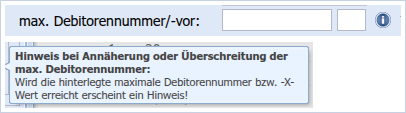
max. Debitorennummer/-vor – ab dieser Nummer erscheint eine Warnung.
4. Auswirkung auf den Export
Die Beispiele hier kommen aus echten Testexporten. Namen und Firmen sind ersetzt.
4.0 Welches Feld landet in welcher Spalte
Die Spalten in den CSV-Dateien heißen technisch (EII_CHAR.., siehe Abschnitt 2). Diese Tabelle zeigt, in welcher Spalte die Eingaben aus dem Dialog landen:
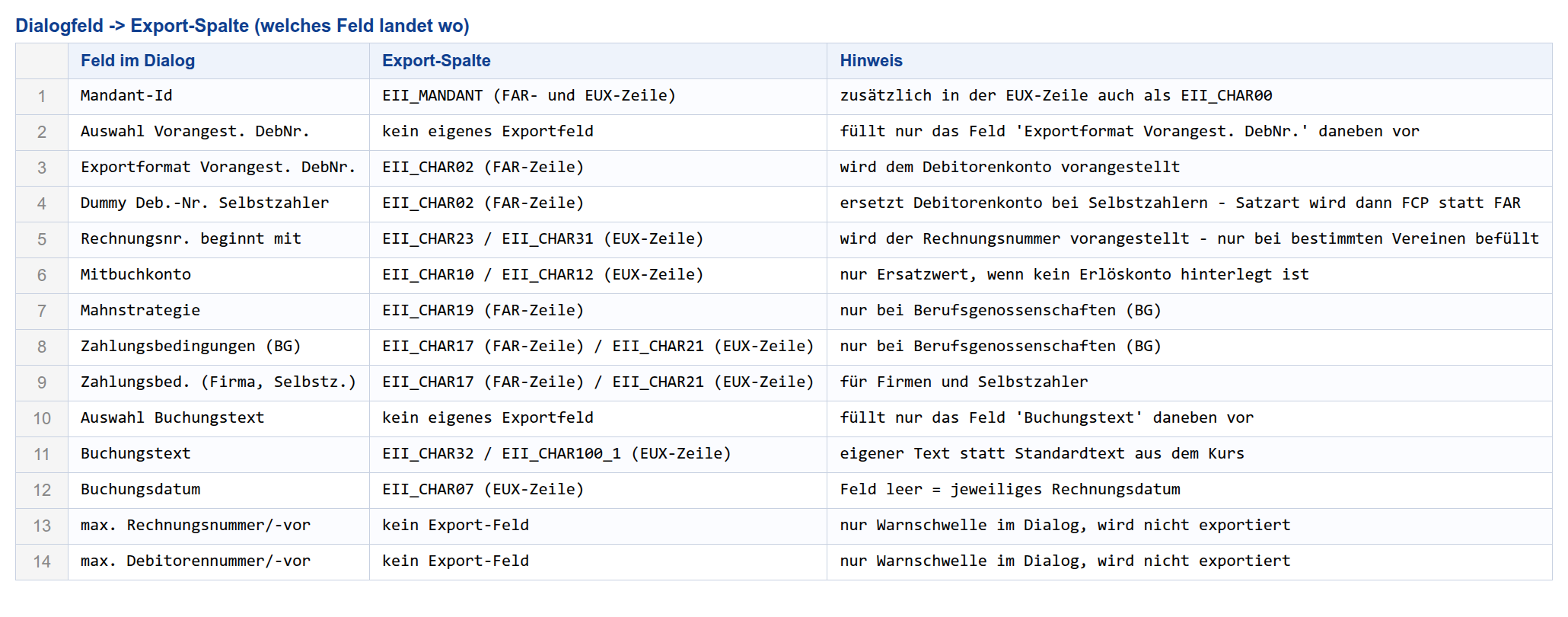
EII_CHAR00 (dort steht fest "01") – nur in der EUX-Zeile ist EII_CHAR00 identisch mit der Mandant-Id.4.1 Stammdaten-Zeile (FAR)
Die FAR-Zeile enthält Adresse und Debitorennummer des Rechnungsempfängers:

4.2 Buchungstext
Gleiche Rechnung, einmal ohne Eintrag im Feld Buchungstext, einmal mit Testbuchung {KURSNR}:
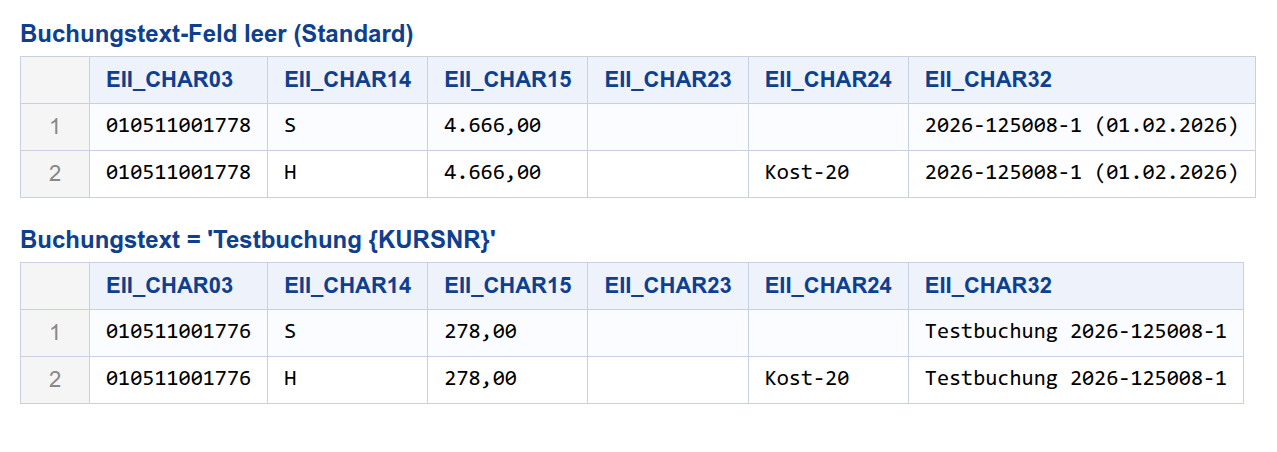
{KURSNR} wurde durch die echte Kursnummer ersetzt.5. Prüfliste vor dem Export
- Ist bei "TN-Rechnung" der Exportweg "WilkenP5" ausgewählt?
- Ist die Mandant-Id korrekt eingetragen?
- Sind Zahlungsbedingungen und Mahnstrategie wie gewünscht befüllt?
- Ist der Buchungstext wie gewünscht gesetzt, oder soll der Standardtext verwendet werden?
- Nähert sich die aktuelle Rechnungs- oder Debitorennummer der eingetragenen Höchstgrenze?
6. Alle exportierten Felder
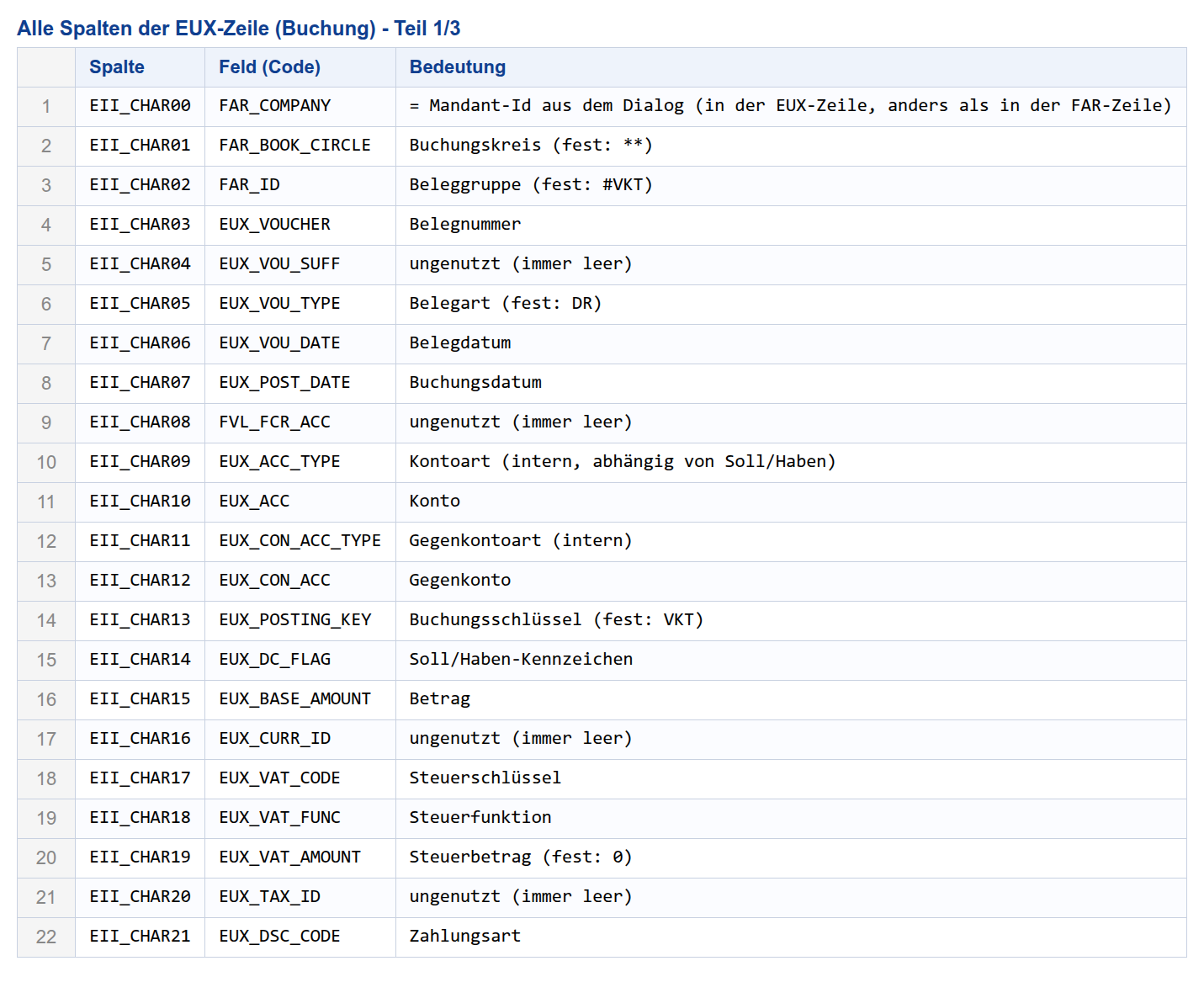
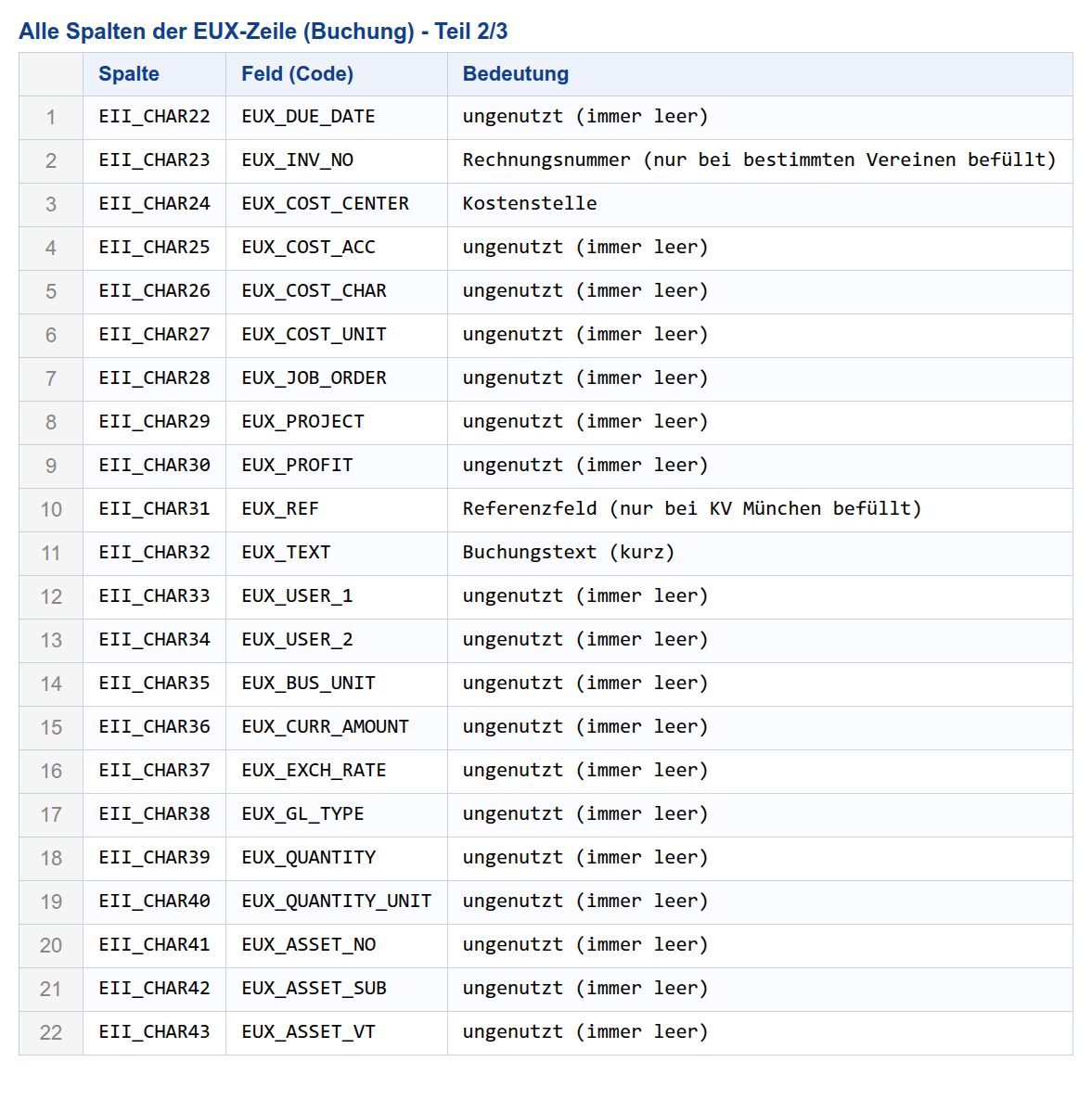
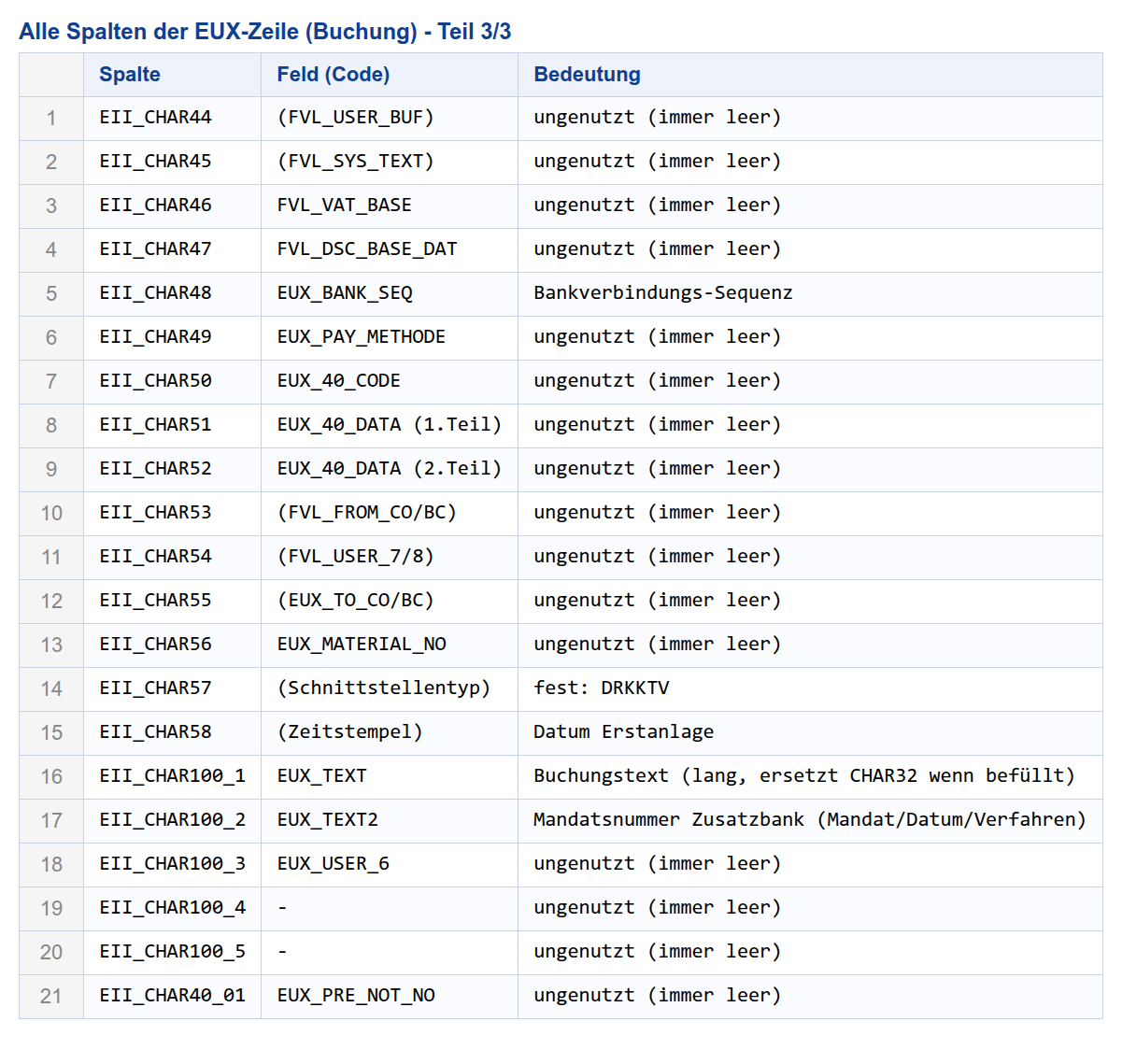
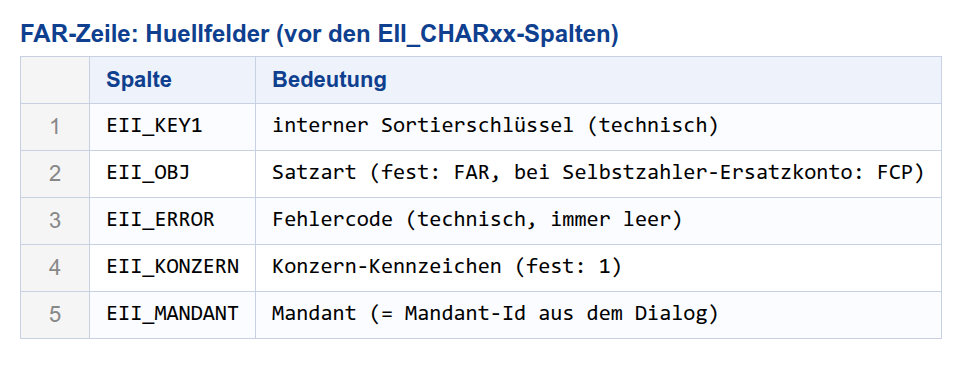
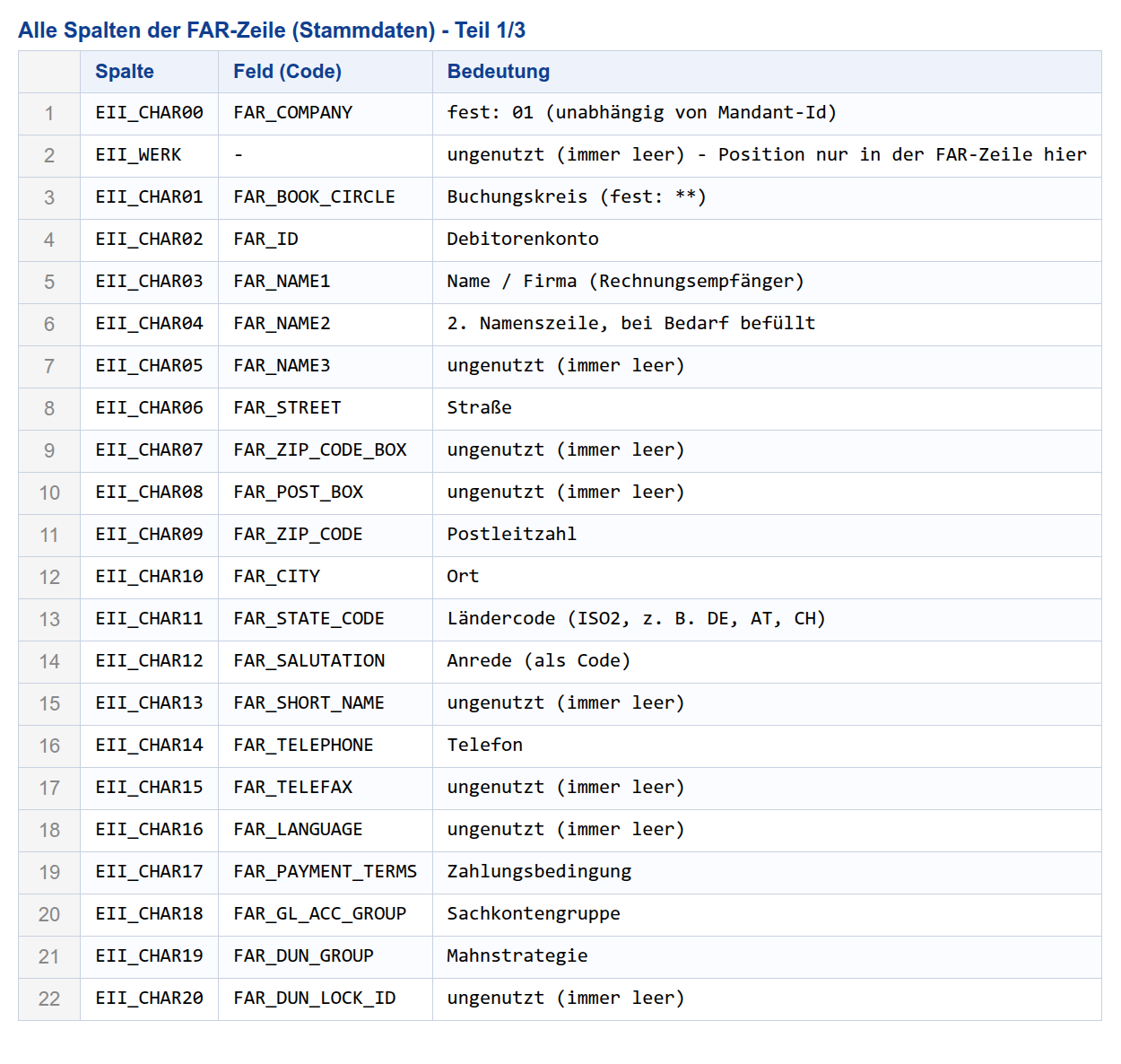
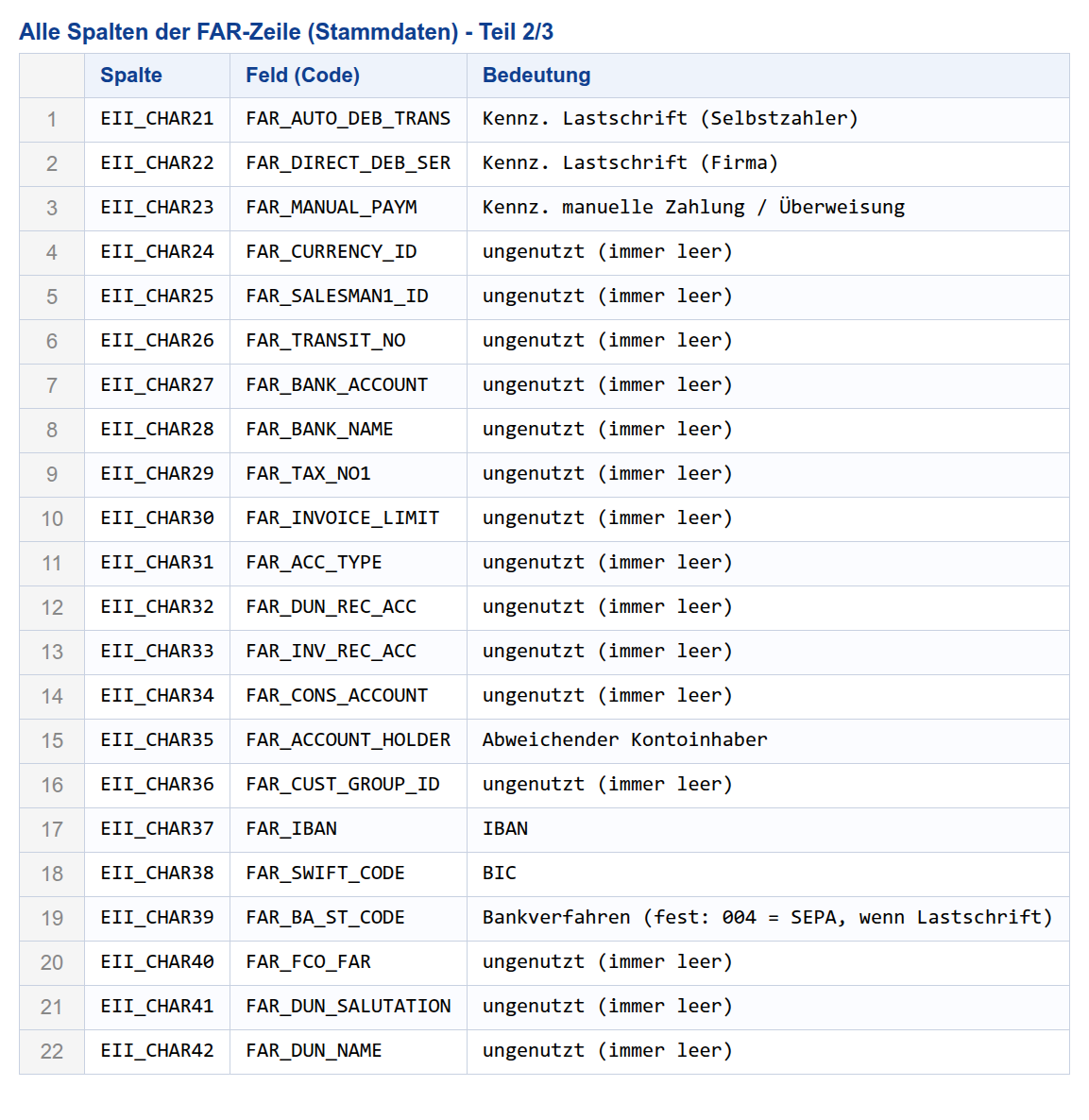
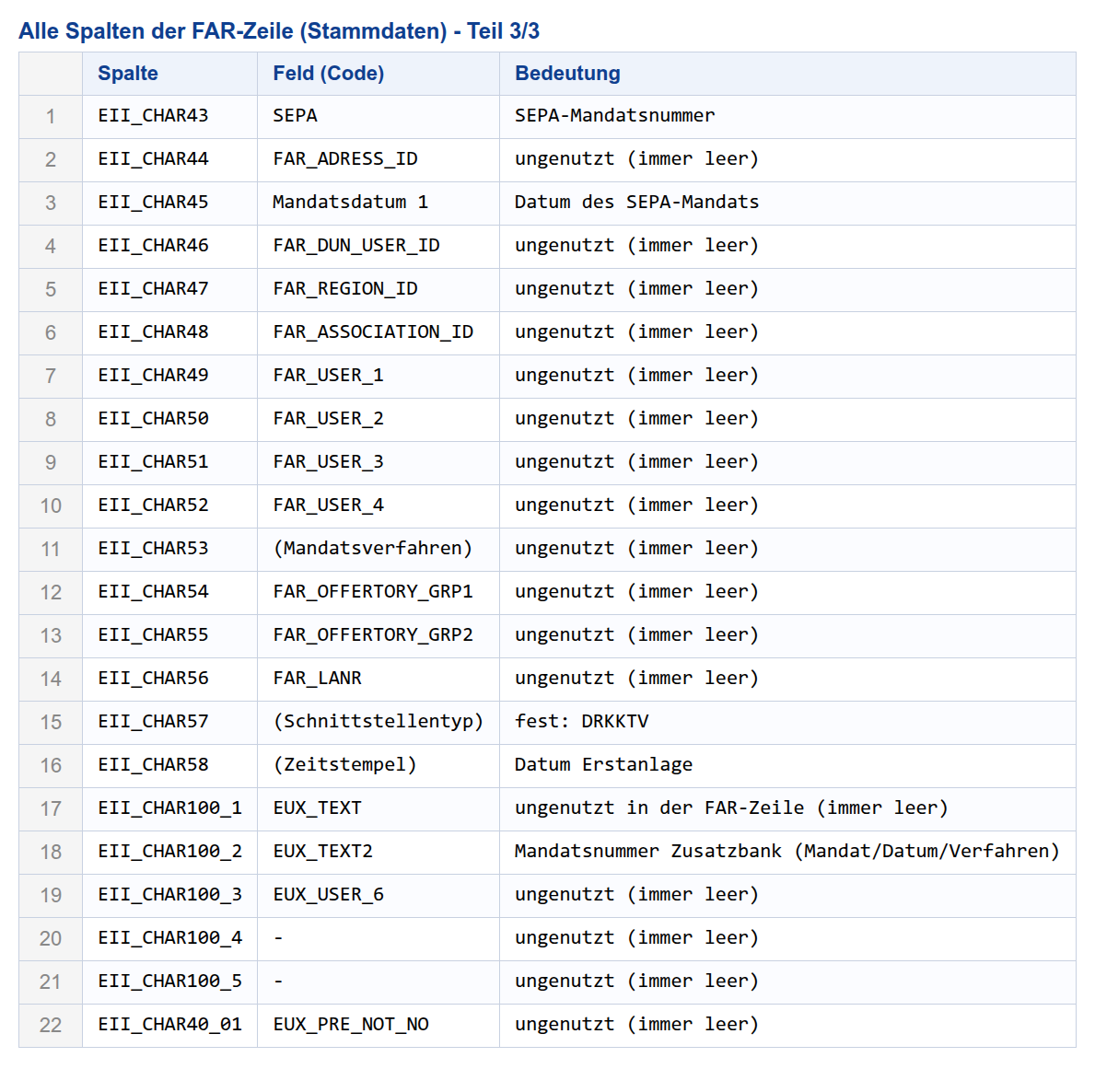
Vollständige Liste aller Spalten in den beiden CSV-Dateien, aus dem Programmcode ermittelt. Die meisten Spalten sind technisch reserviert und bleiben immer leer – nur die mit Inhalt befüllten Spalten sind für die Buchhaltung relevant.
6.1 FAR-Zeile (Stammdaten)
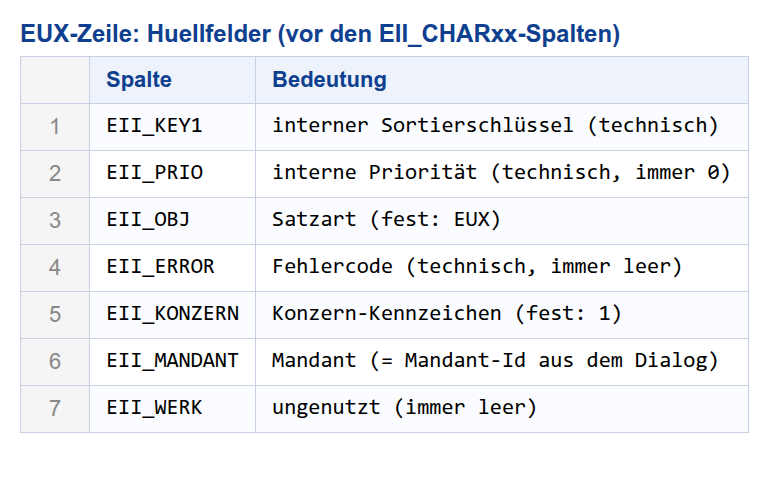
6.2 EUX-Zeile (Buchung)