Neuen Kurstyp einer bestehenden Kursbezeichnung zuordnen
In der Kursverwaltung werden Kursbezeichnungen bestimmten Kurstypen zugeordnet. Wenn neue Kurstypen hinzukommen, können Sie diese auch bereits bestehenden Kursbezeichnungen zuweisen.
Gehen Sie dazu wie folgt vor:
-
Neuen Kurstyp in der DLDB anlegen
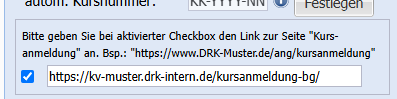
Legen Sie in der Dienstleistungsdatenbank (DLDB) ein neues Datenblatt für den Kurstyp an. Füllen Sie die erforderlichen Felder aus und übernehmen Sie insbesondere die Angaben zur Ansprechperson (AP) sowie die Einstellungen für die Musterwebseite. -
Kurstyp in den Kursgrundeinstellungen zuordnen
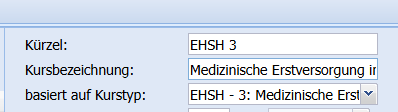
Öffnen Sie in den Kursgrundeinstellungen die entsprechende Kursbezeichnung und wählen Sie den neuen Kurstyp aus. Speichern Sie die Änderung. -
Bereits angelegte Kurse aktualisieren
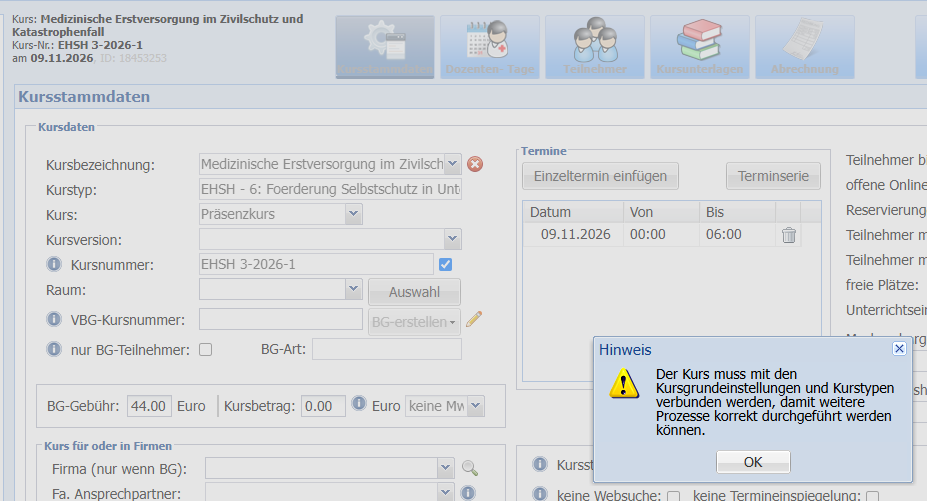
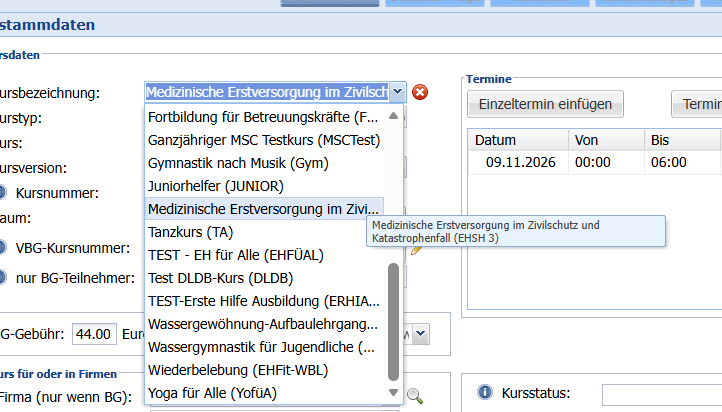
Bei bestehenden Kursen wird die neue Zuordnung nicht automatisch übernommen. Öffnen Sie daher den jeweiligen Kurs und wählen Sie die bereits hinterlegte Kursbezeichnung in der Dropdown-Liste erneut aus. Dadurch werden die aktuellen Informationen aus den Kursgrundeinstellungen einschließlich des neu zugeordneten Kurstyps übernommen. Speichern Sie anschließend den Kurs. -
Anzeige auf der Webseite prüfen
Prüfen Sie abschließend, ob die Kursbezeichnung bzw. der neue Kurstyp auf Ihrer Webseite wie gewünscht angezeigt wird. Die Anzeige hängt von den jeweiligen Einstellungen Ihrer Webseite ab.
Die Änderung des Kurstyps in den Kursgrundeinstellungen wirkt sich nicht automatisch auf bereits angelegte Kurse aus. Damit die neue Zuordnung auch dort wirksam wird, muss die Kursbezeichnung im jeweiligen Kurs erneut ausgewählt werden.
Screen: Kurstyp in den Kursgrundeinstellungen zuordnen
Screen: Bereits angelegte Kurse aktualisieren